第 8 篇,共 8 篇
团队工作区
中级 6 分钟
把你的 Agentlab 项目保存到共享工作区,按角色共享,实时查看队友的更改并留下评论。可选且免费。
什么是工作区
Agentlab 无需账户即可使用。工作区是 usefulweb.site 上一个可选的共享空间:你可以用通行密钥或 Google 登录,按角色邀请成员,并把项目保存在那里。所有有权访问的人看到的都是同一个项目,包括其中的检查、运行、关卡和备注,更改也会实时同步。
把项目保存到工作区
- 打开你要共享的项目。
- 选择 文件 → 保存到工作区…。如果你还没有登录,Agentlab 会请你登录,或用通行密钥创建账户。
- 选择一个工作区(或新建一个),确认标题后按 保存。
此后,你的每次更改都会在片刻之后自动保存到工作区。状态栏中的标签会显示所在工作区、你的最新更改是否已保存,以及还有谁打开了同一个项目。
在第二个账户中打开
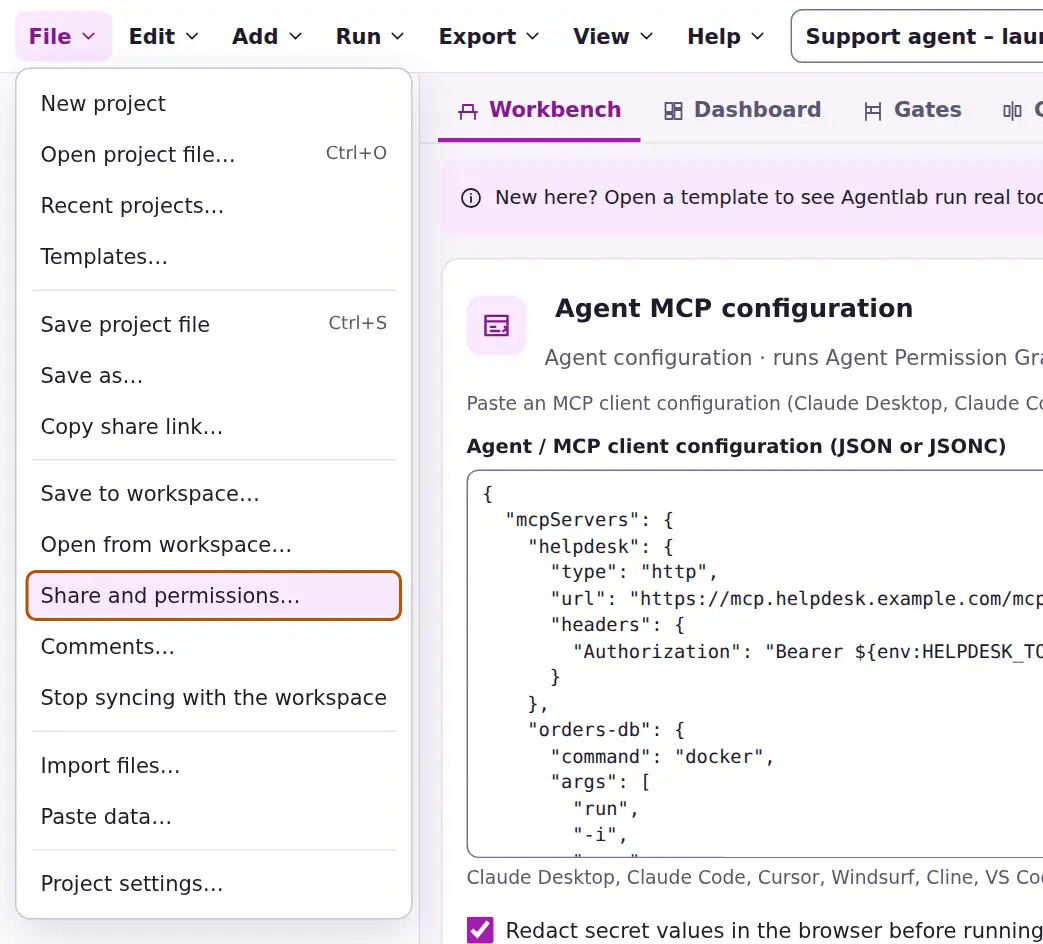
队友可以选择 文件 → 从工作区打开… 并选取该项目,也可以打开 共享与权限… 中的直达链接(链接以 #teamdoc= 加文档 ID 结尾)。以后你再次打开 Agentlab 时,会自动重新打开你上次从工作区打开的项目。
角色与只读权限
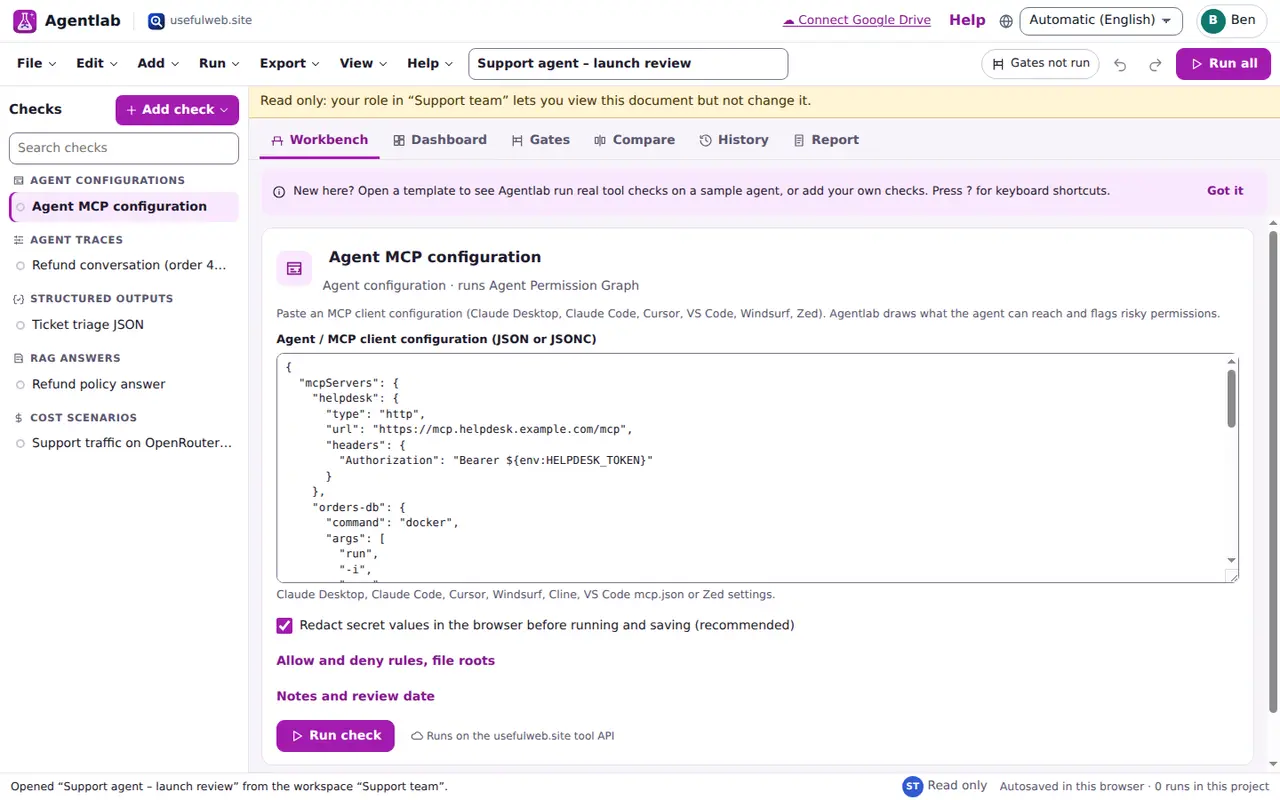
文件 → 共享与权限… 会列出成员及其角色,可以创建邀请链接,并为这个项目单独设置访问规则。所有者、管理员和成员可以编辑;查看者只能阅读。对于查看者,Agentlab 会在项目上方显示黄色的只读提示,状态栏标签显示 只读,文本字段无法修改,任何会更改项目的操作(编辑、运行检查、撤销)都会被拒绝并给出提示。查看者仍然可以切换标签页、筛选、导出和打印。
实时更改与冲突
队友保存后,他们的版本会自动加载到你的标签页中,状态行会显示是谁做了更改。如果你当时也在修改同一个项目,Agentlab 会询问你如何处理:加载对方的版本、保留你的版本并覆盖对方的版本,或者把你的版本另存为副本。
评论
文件 → 评论… 会显示该项目的评论,成员也可以在这里添加评论,例如提醒大家在上线前重新运行关卡。查看者可以阅读评论。
工作区中保存了什么
工作区保存的是完整项目:每项检查及其粘贴的配置、对话记录或评估数据,以及运行历史和关卡。你导入的文件会以文本形式读入检查中,因此对方无需任何其他文件。
停止同步
文件 → 停止与工作区同步 会断开链接:你的副本留在当前浏览器中,共享版本则保留在工作区中。打开其他项目(新建、模板、文件或最近项目)也会停止同步,这样共享项目就不会被意外覆盖。
准备好试试了吗?