第 7 篇,共 8 篇
项目、报告、分享与自动化
高级 10 分钟
保存和分享 Agentlab 项目,从文件和其他应用导入数据,导出报告和提醒,并通过脚本或 AI 智能体构建项目。
1. 项目
Agentlab 会在当前浏览器中自动保存打开的项目,并在 文件 → 最近项目… 中保留最近 12 个项目。浏览器存储可能会被清除,所以重要的工作请保存为文件:
- 文件 → 保存项目文件(Ctrl+S)会写入
<name>.agentlab.json;打开项目文件…(Ctrl+O)可将其重新读入。 - 文件 → 复制分享链接… 会把整个项目放进链接(
#project=…)。智能体配置中的密钥默认已被隐去,除非你关闭了隐去功能。 - 已登录并连接 Google Drive 的访客会在顶栏看到 保存到 Drive、从 Drive 打开 和自动保存。
每次编辑都可以撤销(Ctrl+Z / Ctrl+Y),包括删除的检查、清空的历史记录和门禁更改。
2. 导入数据
把文件拖放到工作区,或使用 文件 → 导入文件…。Agentlab 能识别 MCP 客户端配置、tools/list 结果、OpenAI 和 Anthropic 工具数组、聊天记录、JSONL 跟踪事件、评测 CSV、JSON Schema、模型输出的 JSON 行、OpenRouter 模型列表、HTML 页面和 robots.txt,并创建相应的检查。文件 → 粘贴数据… 对剪贴板内容执行同样的操作。
其他应用可以通过 App Bridge(“在其他应用中打开…”)把 JSON 或文本交给 Agentlab,这些内容同样经过上述识别器处理。
3. 导出结果
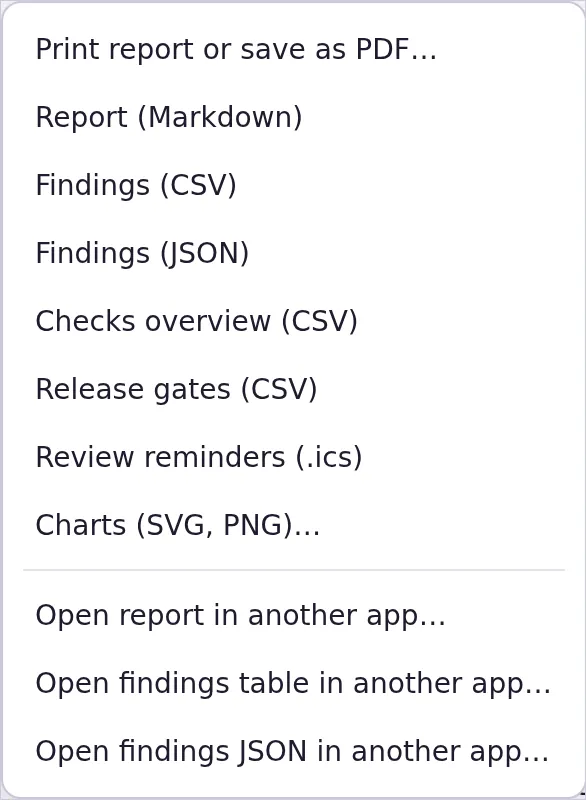
导出 菜单包含:
- 打印报告或另存为 PDF…:即 报告 标签页中的报告(结论、门禁、按领域划分的发现、交叉检查、所有检查);
- 报告(Markdown)、发现 (CSV)、发现 (JSON)、检查概览(CSV)、发布关卡(CSV);
- 审核提醒(.ics):每个审核日期生成一个带提醒的全天事件(提前时间在 文件 → 项目设置… 中设置);没有日期的检查会在上次运行 30 天后收到重新运行的建议;
- SVG 或 PNG 格式的图表:按领域划分的发现,以及所选检查的权限图、成本图、成本扫描、跟踪泳道或评测图;
- 在其他应用中打开报告… 和 在其他应用中打开发现 …:当其他应用接受 Markdown、表格或 JSON 时可用。
以 =、+、- 或 @ 开头的 CSV 单元格会被加上前缀,以免电子表格把它们当作公式执行。
4. 通过 API 和 MCP 实现自动化
全部十二个工具都可在 Agentlab 主机上使用:
- JSON API:
POST https://agentlab.usefulweb.site/api/v1/tools/<tool-id>/calculate,定义位于/api/v1/tools/<tool-id>,OpenAPI 位于/openapi.json; - MCP:
https://agentlab.usefulweb.site/mcp(服务器usefulweb-agentlab)。
项目格式是位于 /project.schema.json 的 JSON Schema。脚本或 AI 智能体可以构建项目(包括带输入的检查、门禁,甚至运行记录),并通过 https://agentlab.usefulweb.site/app#project=<base64url JSON> 为用户打开。一个最简项目:
{"format":"agentlab-project","version":1,"name":"Nightly check",
 "checks":[{"kind":"schema","name":"Triage JSON",
   "inputs":{"schema":"{\"type\":\"object\",\"required\":[\"category\"]}","outputs":"{\"category\":\"billing\"}\n---\n{}"}}]}
打开它,按下 全部运行,由门禁做出判定。
5. 键盘
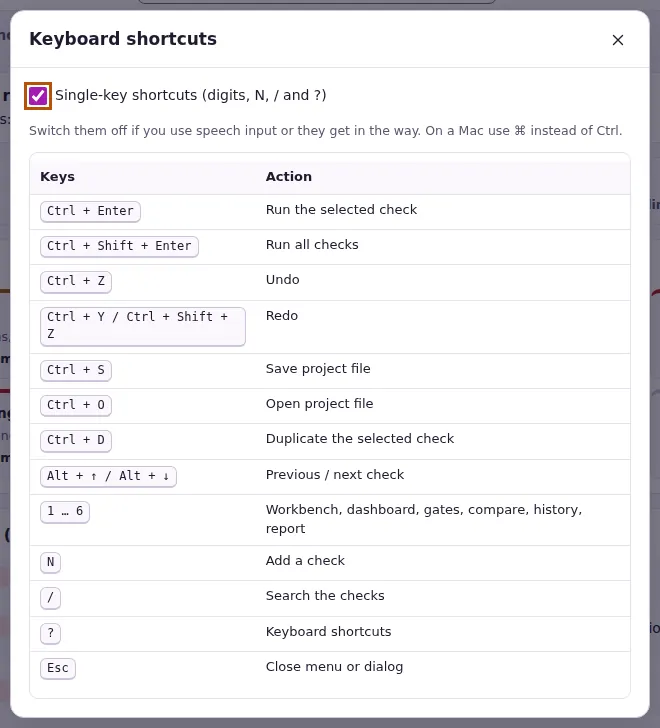
按 ? 打开快捷键一览。单键快捷键(1–6 切换标签页,N 添加检查,/ 搜索)可以在那里关闭,例如在你使用语音输入时。
准备好试试了吗?