Tutorial 8 von 8
Team-Arbeitsbereiche
Fortgeschritten 6 Min.
Speichere dein Agentlab-Projekt in einem gemeinsamen Arbeitsbereich, teile es mit Rollen, verfolge die Änderungen deines Teams live und hinterlasse Kommentare. Optional und kostenlos.
Was ein Arbeitsbereich ist
Agentlab funktioniert ohne Konto. Ein Arbeitsbereich ist ein optionaler gemeinsamer Ort auf usefulweb.site: Du meldest dich mit einem Passkey oder mit Google an, lädst Personen mit einer Rolle ein und speicherst dort Projekte. Alle mit Zugriff sehen dasselbe Projekt mit seinen Prüfungen, Läufen, Gates und Notizen, und Änderungen kommen live an.
Ein Projekt in einem Arbeitsbereich speichern
- Öffne das Projekt, das du teilen möchtest.
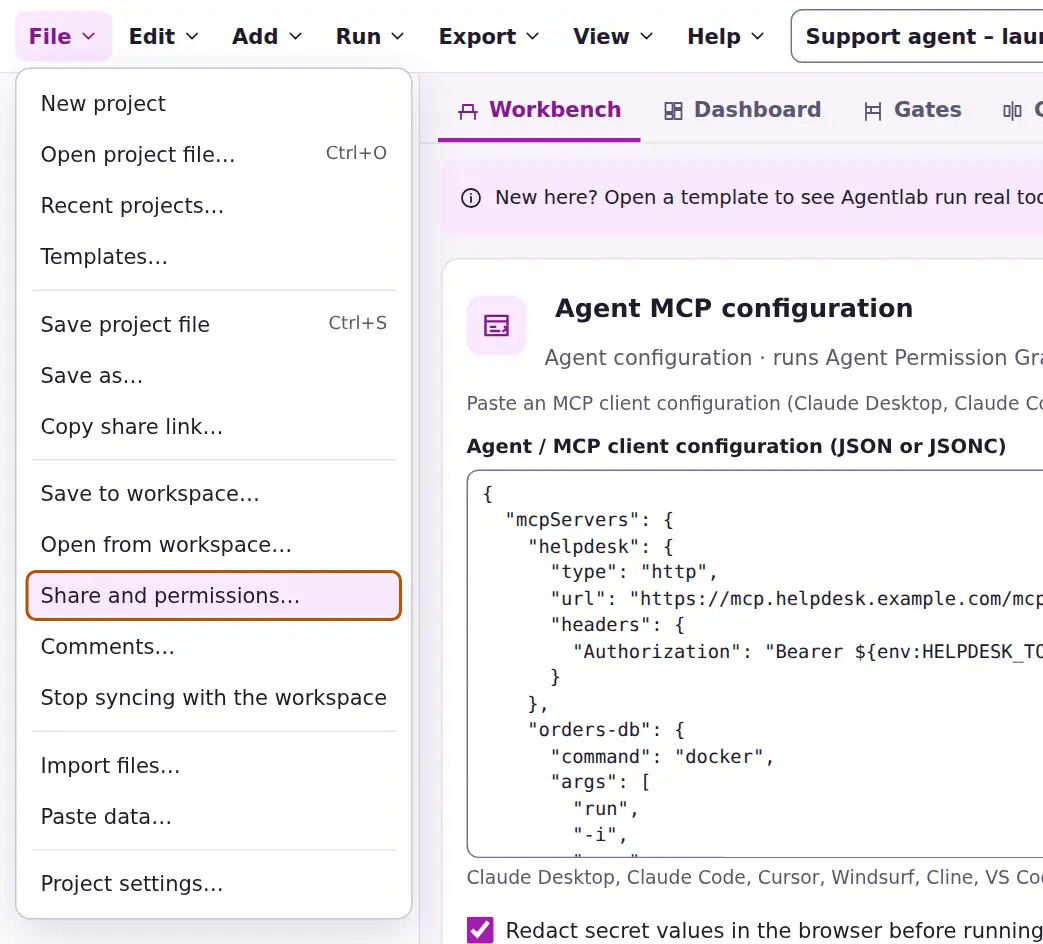
- Wähle Datei → In Arbeitsbereich speichern…. Wenn du noch nicht angemeldet bist, bittet Agentlab dich, dich anzumelden oder ein Konto mit einem Passkey zu erstellen.
- Wähle einen Arbeitsbereich aus (oder erstelle einen), prüfe den Titel und klicke auf Speichern.
Ab jetzt wird jede Änderung kurz nach deiner Bearbeitung im Arbeitsbereich gespeichert. Der Chip in der Statusleiste zeigt den Arbeitsbereich an, ob deine letzte Änderung gespeichert ist und wer das Projekt außer dir gerade geöffnet hat.
Mit einem zweiten Konto öffnen
Deine Teammitglieder wählen Datei → Aus Arbeitsbereich öffnen… und dann das Projekt aus oder öffnen den direkten Link aus Teilen und Berechtigungen… (er endet auf #teamdoc= und eine Dokument-ID). Wenn du Agentlab später wieder öffnest, wird das zuletzt aus einem Arbeitsbereich geöffnete Projekt erneut geöffnet.
Rollen und schreibgeschützter Zugriff
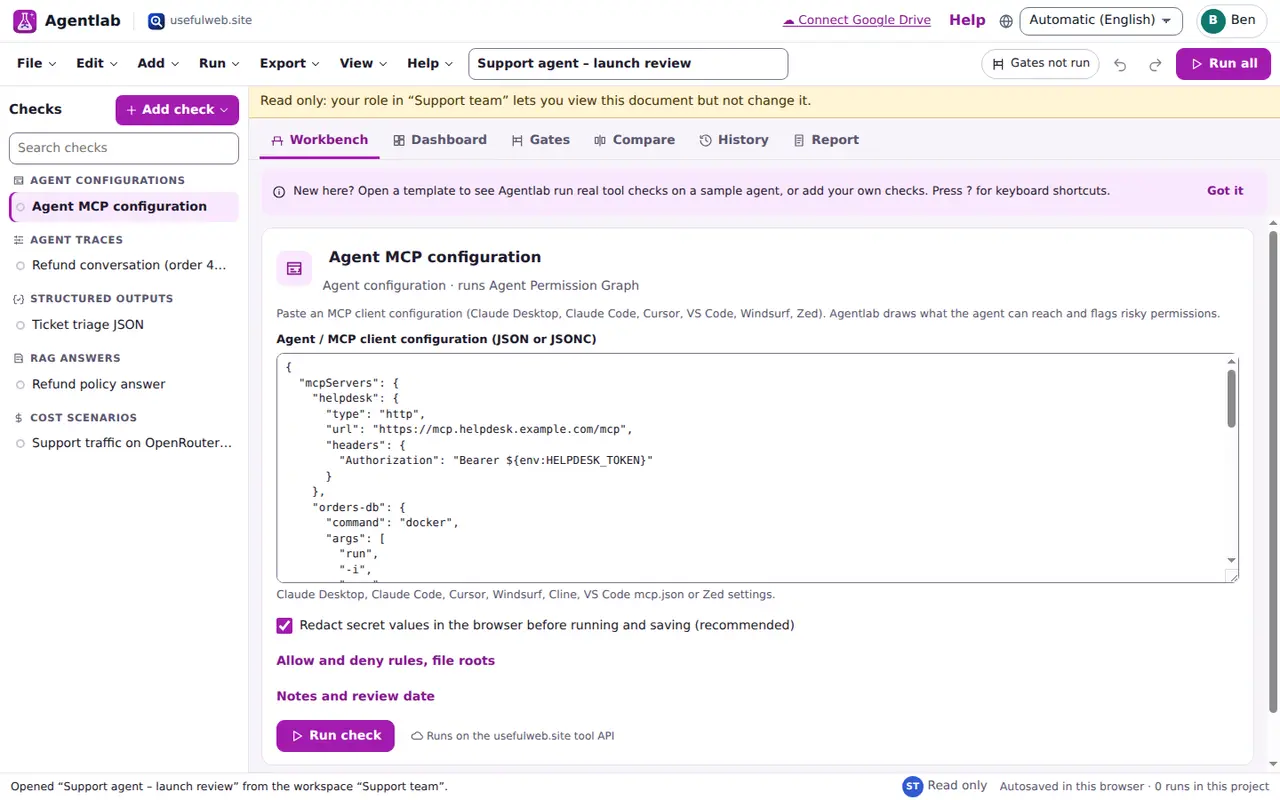
Datei → Teilen und Berechtigungen… listet die Mitglieder mit ihren Rollen auf, erstellt Einladungslinks und legt Zugriffsregeln für genau dieses Projekt fest. Eigentümer, Admins und Mitglieder können bearbeiten; Betrachter können nur lesen. Für Betrachter zeigt Agentlab über dem Projekt einen gelben Hinweis auf den Schreibschutz an, der Chip zeigt Schreibgeschützt, Textfelder lassen sich nicht ändern, und jede Aktion, die das Projekt verändern würde (Bearbeiten, Prüfungen ausführen, Rückgängig), wird mit einer Meldung abgelehnt. Betrachter können trotzdem zwischen Tabs wechseln, filtern, exportieren und drucken.
Live-Änderungen und Konflikte
Wenn jemand aus deinem Team speichert, wird diese Version automatisch in deinem Tab geladen, und die Statuszeile zeigt an, wer die Änderung gemacht hat. Falls du in diesem Moment dasselbe Projekt bearbeitet hast, fragt Agentlab dich, was passieren soll: die andere Version laden, deine behalten und die andere überschreiben oder deine als Kopie speichern.
Kommentare
Datei → Kommentare… zeigt die Kommentare zum Projekt an, und Mitglieder können dort neue hinzufügen, zum Beispiel eine Erinnerung, die Gates vor dem Launch noch einmal auszuführen. Betrachter können die Kommentare lesen.
Was im Arbeitsbereich gespeichert wird
Der Arbeitsbereich enthält das gesamte Projekt: jede Prüfung mit der eingefügten Konfiguration, dem Transkript oder den Eval-Daten, den Laufverlauf und die Gates. Importierte Dateien werden als Text in die Prüfungen eingelesen, sodass auf der anderen Seite nichts weiter nötig ist.
Synchronisierung beenden
Datei → Synchronisierung mit dem Arbeitsbereich beenden hebt die Verknüpfung auf: Deine Kopie bleibt in diesem Browser, und die gemeinsame Version bleibt im Arbeitsbereich. Auch wenn du ein anderes Projekt öffnest (neu, aus einer Vorlage, aus einer Datei oder aus den zuletzt verwendeten), wird die Synchronisierung beendet, damit das gemeinsame Projekt nie versehentlich überschrieben wird.
Bereit zum Ausprobieren?