Tutorial 7 von 8
Projekte, Berichte, Freigabe und Automatisierung
Experte 10 Min.
Speichere und teile Agentlab-Projekte, importiere Daten aus Dateien und anderen Apps, exportiere Berichte und Erinnerungen und erstelle Projekte per Skript oder mit KI-Agenten.
1. Projekte
Agentlab speichert das geöffnete Projekt automatisch in diesem Browser und behält die letzten 12 unter Datei → Zuletzt verwendete Projekte…. Der Browserspeicher kann gelöscht werden, deshalb solltest du wichtige Arbeit als Datei sichern:
- Datei → Projektdatei speichern (Strg+S) schreibt
<name>.agentlab.json, und Projektdatei öffnen… (Strg+O) liest sie wieder ein. - Datei → Freigabelink kopieren… packt das gesamte Projekt in den Link (
#project=…). Geheimnisse in Agentenkonfigurationen sind bereits unkenntlich gemacht, sofern du das Schwärzen nicht ausgeschaltet hast. - Wenn du angemeldet bist und Google Drive verbunden hast, findest du in der oberen Leiste In Drive speichern, Aus Drive öffnen und das automatische Speichern.
Jede Änderung lässt sich rückgängig machen (Strg+Z / Strg+Y), auch gelöschte Prüfungen, geleerte Verläufe und geänderte Gates.
2. Daten importieren
Zieh Dateien auf den Arbeitsbereich oder nutze Datei → Dateien importieren …. Agentlab erkennt MCP-Client-Konfigurationen, tools/list-Ergebnisse, Tool-Arrays von OpenAI und Anthropic, Chat-Transkripte, JSONL-Trace-Ereignisse, Eval-CSVs, JSON-Schemas, JSON-Zeilen mit Modellausgaben, OpenRouter-Modelllisten sowie HTML-Seiten und robots.txt und legt die passende Prüfung an. Datei → Daten einfügen… macht dasselbe mit der Zwischenablage.
Andere Apps können JSON oder Text über die App Bridge („In anderer App öffnen…“) an Agentlab übergeben. Diese Daten laufen durch dieselbe Erkennung.
3. Ergebnisse exportieren
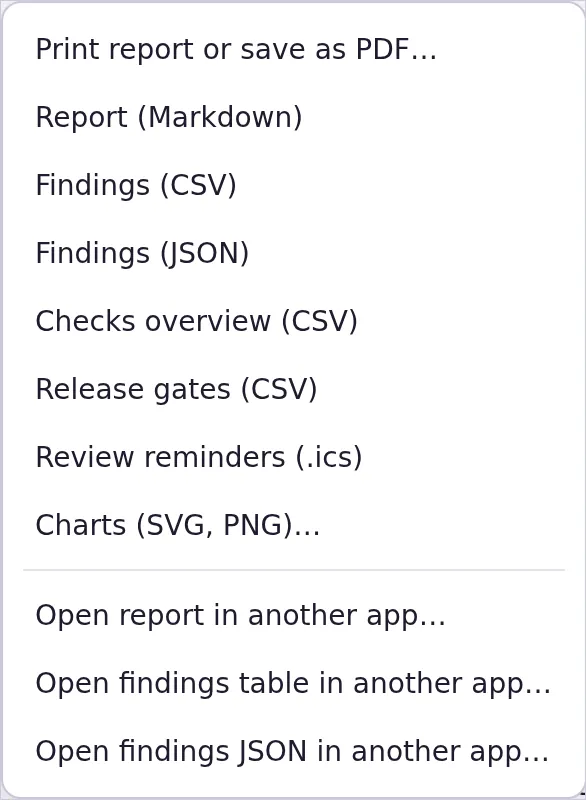
Im Menü Exportieren findest du:
- Bericht drucken oder als PDF speichern…: den Bericht aus dem Tab Bericht (Urteil, Gates, Befunde je Bereich, Querprüfungen, alle Prüfungen);
- Bericht (Markdown), Befunde (CSV), Befunde (JSON), Übersicht der Prüfungen (CSV), Freigabekriterien (CSV);
- Prüferinnerungen (.ics): ein ganztägiger Termin mit Alarm pro Prüfdatum (die Vorlaufzeit stellst du unter Datei → Projekteinstellungen… ein). Prüfungen ohne Datum bekommen 30 Tage nach ihrem letzten Lauf einen Vorschlag für einen erneuten Lauf;
- Diagramme als SVG oder PNG: Befunde je Bereich sowie Berechtigungsgraph, Kostendiagramm, Kostenvergleich, Trace-Bahnen oder Eval-Diagramm der ausgewählten Prüfung;
- Bericht in einer anderen App öffnen… und Befunde … in einer anderen App öffnen…, sofern eine andere App Markdown, Tabellen oder JSON annimmt.
CSV-Zellen, die mit =, +, - oder @ beginnen, bekommen ein Präfix, damit Tabellenkalkulationen sie nicht als Formeln ausführen.
4. Mit API und MCP automatisieren
Alle zwölf Tools stehen auf dem Agentlab-Host zur Verfügung:
- JSON-API:
POST https://agentlab.usefulweb.site/api/v1/tools/<tool-id>/calculate, Definitionen unter/api/v1/tools/<tool-id>, OpenAPI unter/openapi.json; - MCP:
https://agentlab.usefulweb.site/mcp(Serverusefulweb-agentlab).
Das Projektformat ist als JSON-Schema unter /project.schema.json beschrieben. Ein Skript oder ein KI-Agent kann ein Projekt aufbauen, also Prüfungen mit ihren Eingaben, Gates und sogar Läufen, und es mit https://agentlab.usefulweb.site/app#project=<base64url JSON> für einen Menschen öffnen. Ein minimales Projekt:
{"format":"agentlab-project","version":1,"name":"Nightly check",
 "checks":[{"kind":"schema","name":"Triage JSON",
   "inputs":{"schema":"{\"type\":\"object\",\"required\":[\"category\"]}","outputs":"{\"category\":\"billing\"}\n---\n{}"}}]}
Öffne es, drück auf Alle ausführen, und die Gates entscheiden.
5. Tastatur
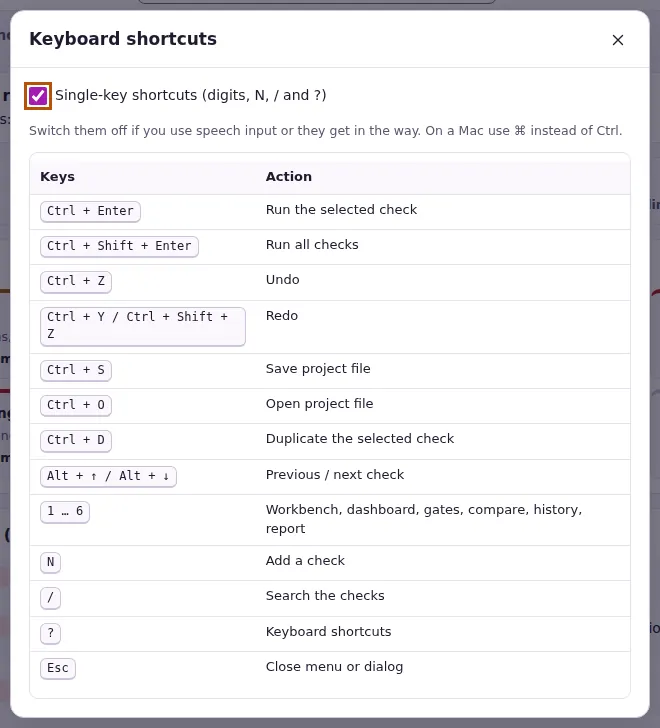
Drück ?, um die Übersicht der Tastenkürzel zu öffnen. Dort kannst du die Einzeltasten-Kürzel (1–6 für die Tabs, N zum Hinzufügen einer Prüfung, / zum Suchen) ausschalten, zum Beispiel wenn du die Spracheingabe verwendest.
Bereit zum Ausprobieren?