第 1 篇,共 8 篇
10 分钟完成 AI 智能体上线前审查
入门 10 分钟
打开客服模板,让 Agentlab 用五个 AI 工具对其进行检查,然后查看发布结论、六个领域以及阻碍上线的发现项。
Agentlab 是针对单个 AI 智能体或 LLM 功能的工作台。你掌握的所有相关信息,包括 MCP 配置、对话记录、输出示例、RAG 回答和预期流量,都会成为一项检查。每项检查运行一个 usefulweb.site 工具,Agentlab 再把结果整理成发现项、发布门槛和报告。

1. 打开模板
点击启动 Agentlab。在欢迎卡片上选择客服智能体:上线审查(或使用文件 → 模板…)。该项目描述的是一家网店的客服助手:
| 检查 | 类型 | 工具 |
|---|---|---|
| 智能体 MCP 配置 | 智能体配置 | 智能体权限图 |
| 退款对话(订单 48213) | 智能体跟踪 | 工具调用跟踪浏览器 |
| 工单分诊 JSON | 结构化输出示例 | 结构化输出验证器 |
| 退款政策回答 | 带引用的 RAG 回答 | RAG 引用调试器 |
| 按 OpenRouter 价格计算的客服流量 | 成本方案 | LLM 成本浏览器 |
打开模板后,所有检查会立即运行。状态栏会实时计数(正在运行第 3 项,共 5 项…),最后显示全部运行完成:已运行 5 项检查。未就绪:至少有一个门槛未通过。
2. 查看结论
仪表板会自动打开。顶部的横幅就是发布结论:未就绪:至少有一个门槛未通过,其下方显示门槛:1 个通过,4 个未通过,0 个无数据。工具栏中的标签在每个选项卡上都显示相同的信息(4 个门槛未通过)。
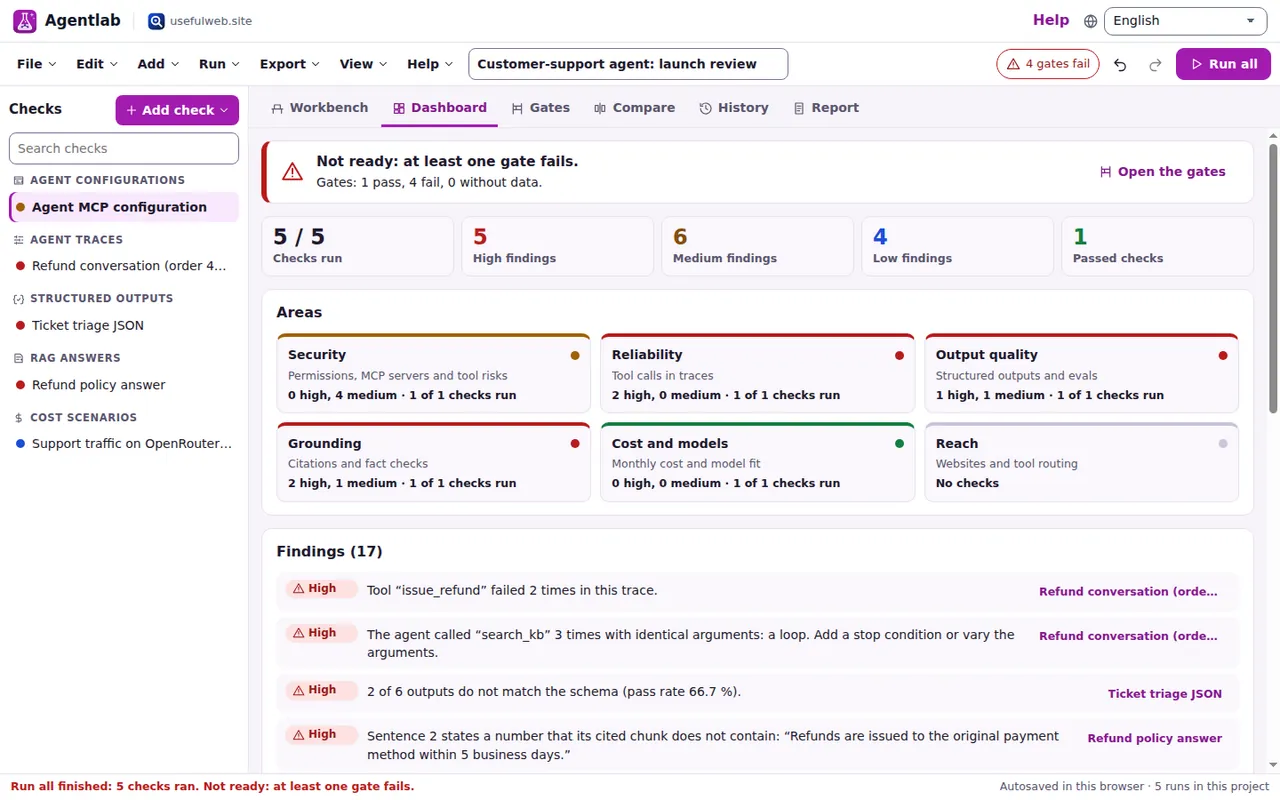
横幅下方的磁贴统计当前的发现项:5 项高危、6 项中危、4 项低危和1 项通过的检查。点击磁贴可筛选发现项列表,再次点击则显示全部。
3. 查看各领域
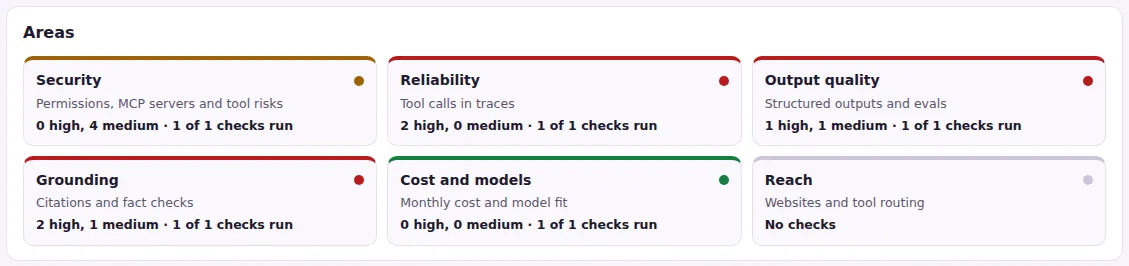
六张领域卡片对检查进行分组:安全、可靠性、输出质量、依据、成本和模型以及可访问范围。卡片顶部的彩色边框表示该领域中最严重的发现项。在本模板中:
- 安全有 4 项中危发现:允许规则
mcp__helpdesk__*预先批准了所有客服工具;退款服务器以明文保存 API 密钥,运行未固定版本的npx包,并且自动批准issue_refund。 - 可靠性显示为红色:
issue_refund失败了两次,并且search_kb以完全相同的参数被调用了三次,形成了循环。 - 输出质量:6 个分诊输出中只有 4 个符合架构(66.7 %)。
- 依据:4 个陈述句中只有 1 个有依据支持。回答承诺在 5 个工作日内退款,而引用的文本块写的是 10 个工作日。
- 成本和模型显示为绿色:按每天 4,000 次请求计算,
openai/gpt-4o-mini每月约需 102 USD。 - 可访问范围在本项目中没有检查。
点击某个领域,即可筛选出该领域的发现项。
4. 进入检查
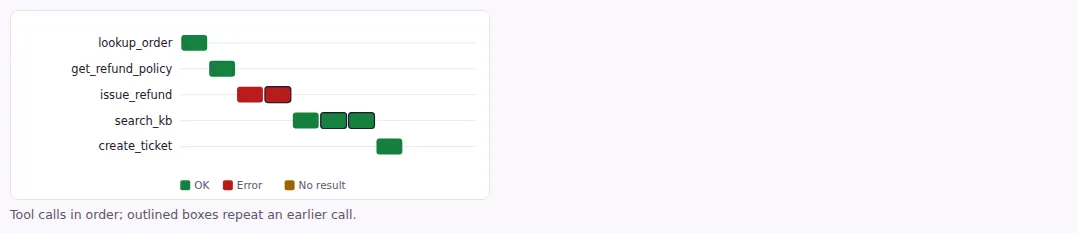
每个发现项都有一个以对应检查命名的按钮。点击退款对话(订单 48213),工作台随即打开,显示对话记录、全部八次工具调用的泳道图(红框表示失败,空心框表示重复了之前的调用)以及按工具划分的表格。
修正输入后,按再次运行(Ctrl+Enter),仪表板就会更新。Agentlab 会保留每次运行的记录,因此之后你可以在历史记录选项卡中看到你的修改解决了哪些发现项。
5. 后续步骤
- 门槛(按键 3)显示每个门槛使用的阈值以及由哪项检查决定,详见发布门槛教程。
- 报告(按键 6)是可打印的摘要,供上线会议使用。
- 你的项目会自动保存在当前浏览器中。如需保留副本,请使用文件 → 保存项目文件(Ctrl+S)。
Agentlab 从不调用你的模型或智能体:它只分析你粘贴的内容,因此相同的输入始终得到相同的结果。
准备好试试了吗?