Урок 1 з 8
Перевір ШІ-агента перед запуском за 10 хвилин
Початковий 10 хв
Відкрий шаблон агента підтримки клієнтів, дозволь Agentlab запустити на ньому п'ять ШІ-інструментів, а потім прочитай вердикт щодо випуску, шість напрямів і знахідки, що блокують запуск.
Agentlab — це робоча область для одного ШІ-агента або однієї LLM-функції. Усе, що ти про нього знаєш (його MCP-конфігурація, стенограма, зразки результатів, відповідь RAG, очікуваний трафік), стає перевіркою. Кожна перевірка запускає один інструмент usefulweb.site, а Agentlab перетворює результати на знахідки, пороги випуску та звіт.

1. Відкрий шаблон
Натисніть Запустити Agentlab. На вітальній картці виберіть Агент підтримки клієнтів: перевірка перед запуском (або Файл → Шаблони…). Проєкт описує помічника служби підтримки інтернет-магазину:
| Перевірка | Тип | Інструмент |
|---|---|---|
| MCP-конфігурація агента | Конфігурація агента | Граф дозволів агента |
| Розмова про повернення коштів (замовлення 48213) | Трасування агента | Оглядач трасувань викликів інструментів |
| JSON сортування тікетів | Зразки структурованого виводу | Валідатор структурованого виводу |
| Відповідь щодо правил повернення коштів | Відповідь RAG з цитатами | Налагоджувач цитат RAG |
| Трафік підтримки за цінами OpenRouter | Сценарій вартості | Оглядач вартості LLM |
Коли ти відкриваєш шаблон, усі перевірки запускаються одразу. Рядок стану показує поступ (Виконується 3 з 5 …) і завершується повідомленням Усі перевірки завершено: виконано 5 перевірок. Не готово: щонайменше один поріг не пройдено.
2. Прочитай вердикт
Панель показників відкривається автоматично. Банер угорі — це вердикт щодо випуску: Не готово: щонайменше один поріг не пройдено, а під ним Пороги: 1 пройдено, 4 не пройдено, 0 без даних. Позначка на панелі інструментів показує те саме (4 пороги не пройдено) на кожній вкладці.
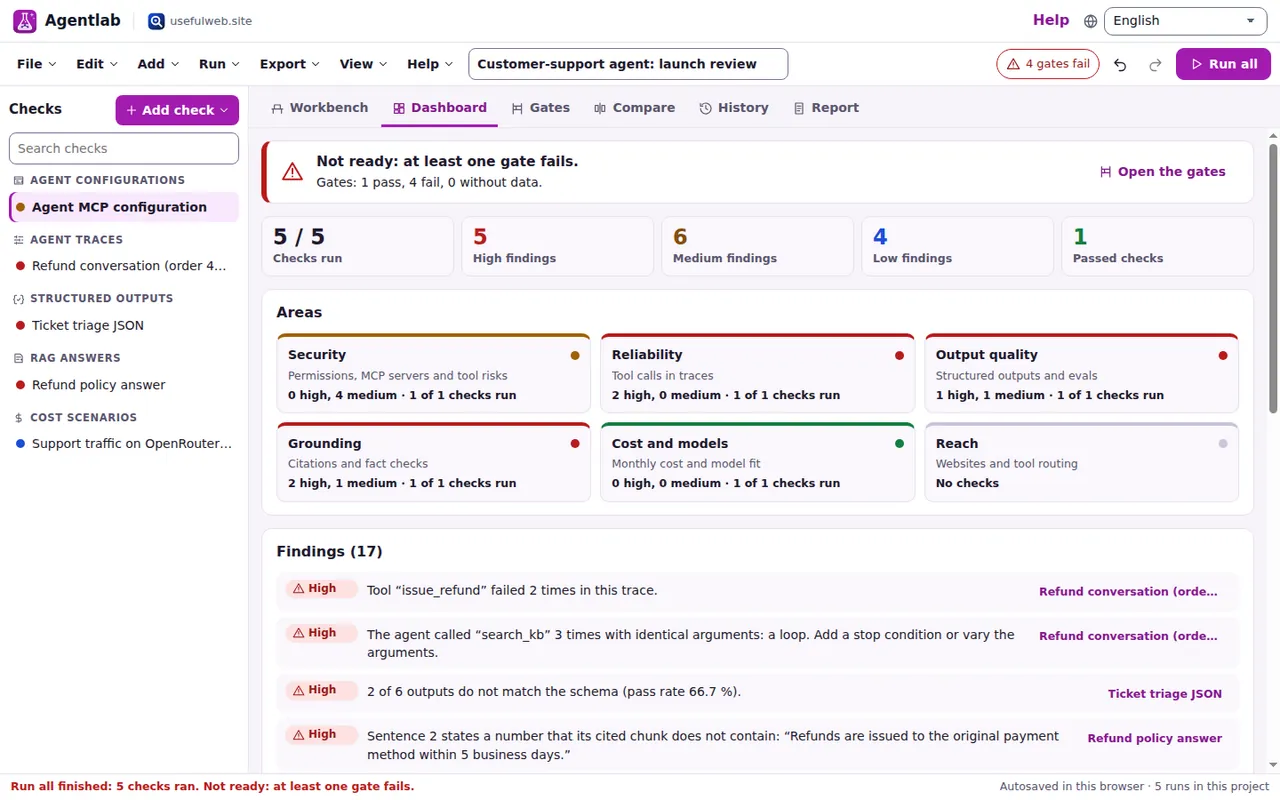
Під банером плитки показують кількість поточних знахідок: 5 високих, 6 середніх, 4 низьких і 1 пройдена перевірка. Натисніть плитку, щоб відфільтрувати список знахідок; натисніть її ще раз, щоб знову показати все.
3. Переглянь напрями
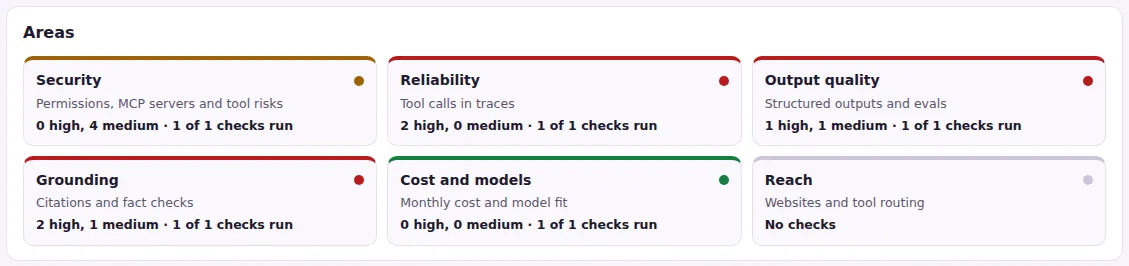
Шість карток напрямів групують перевірки: Безпека, Надійність, Якість результату, Обґрунтованість, Вартість і моделі та Доступ. Колір верхнього краю картки відповідає найсерйознішій знахідці напряму. У цьому шаблоні:
- Безпека має 4 знахідки середнього рівня: правило дозволу
mcp__helpdesk__*наперед схвалює кожен інструмент служби підтримки, а сервер повернень зберігає API-ключ відкритим текстом, запускає незакріплений пакетnpxі автоматично схвалюєissue_refund. - Надійність червона:
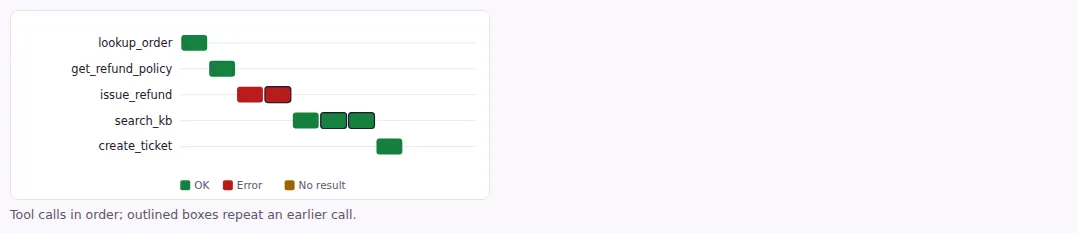
issue_refundдвічі завершився помилкою, аsearch_kbвикликали тричі з однаковими аргументами, тобто агент зациклився. - Якість результату: лише 4 з 6 результатів сортування відповідають схемі (66,7 %).
- Обґрунтованість: підтверджено лише 1 з 4 речень із твердженнями. Відповідь обіцяє повернути кошти протягом 5 робочих днів, тоді як у процитованому фрагменті сказано про 10.
- Вартість і моделі зелена:
openai/gpt-4o-miniкоштує близько 102 USD на місяць за 4 000 запитів на день. - Доступ у цьому проєкті не має перевірок.
Натисніть напрям, щоб показати лише його знахідки.
4. Перейдіть до перевірки
Біля кожної знахідки є кнопка з назвою перевірки. Натисніть Розмова про повернення коштів (замовлення 48213): відкриється *Робоча область зі стенограмою, смуговою діаграмою всіх восьми викликів інструментів (червоні блоки позначають помилки, блоки з контуром повторюють попередній виклик) і таблицею для кожного інструмента.
Виправ вхідні дані, натисни Запустити знову (Ctrl+Enter), і панель показників оновиться. Agentlab зберігає кожен запуск, тож згодом на вкладці Історія видно, які знахідки усунула твоя зміна.
5. Що далі
- Пороги (клавіша 3) показують, яке граничне значення використовує кожен поріг і яка перевірка його визначає. Докладніше про це в посібнику про пороги випуску.
- Звіт (клавіша 6) — це підсумок для друку, який можна взяти на нараду перед запуском.
- Твій проєкт автоматично зберігається в цьому браузері. Щоб мати власну копію, скористайся командою Файл → Зберегти файл проєкту (Ctrl+S).
Agentlab ніколи не звертається до твоєї моделі чи твого агента: він аналізує лише те, що ти вставив, тому ті самі вхідні дані завжди дають той самий результат.
Готові спробувати?