Урок 7 з 8
Проєкти, звіти, поширення та автоматизація
Просунутий 10 хв
Зберігай і поширюй проєкти Agentlab, імпортуй дані з файлів та інших застосунків, експортуй звіти й нагадування та створюй проєкти зі скриптів або за допомогою ШІ-агентів.
1. Проєкти
Agentlab автоматично зберігає відкритий проєкт у цьому браузері, а останні 12 проєктів тримає в Файл → Недавні проєкти…. Сховище браузера можна очистити, тому важливу роботу зберігай у файлі:
- Файл → Зберегти файл проєкту (Ctrl+S) записує
<name>.agentlab.json, а Відкрити файл проєкту… (Ctrl+O) знову його відкриває. - Файл → Копіювати посилання для поширення… вміщує весь проєкт у посилання (
#project=…). Секрети в конфігураціях агентів уже приховано, якщо ти не вимкнув приховування. - Якщо ти ввійшов в обліковий запис і підключив Google Drive, у верхній панелі з'являються Зберегти в Drive, Відкрити з Drive та автозбереження.
Будь-яку зміну можна скасувати (Ctrl+Z / Ctrl+Y), зокрема видалені перевірки, очищені історії та зміни гейтів.
2. Як завантажити дані
Перетягни файли в робочу область або скористайся Файл → Імпортувати файли…. Agentlab розпізнає конфігурації MCP-клієнтів, результати tools/list, масиви інструментів OpenAI та Anthropic, стенограми чатів, події трасування у форматі JSONL, CSV-файли оцінювань, JSON Schema, JSON-рядки з виводами моделей, списки моделей OpenRouter, HTML-сторінки та robots.txt і створює відповідну перевірку. Файл → Вставити дані… робить те саме з буфером обміну.
Інші застосунки можуть передавати JSON або текст в Agentlab через App Bridge («Відкрити в іншому застосунку…»); ці дані проходять через той самий механізм розпізнавання.
3. Як отримати результати
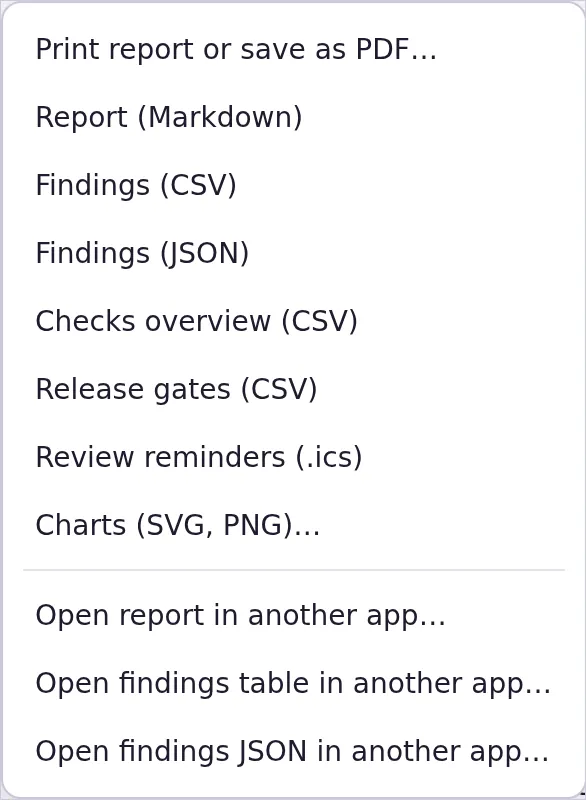
Меню Експорт містить:
- Надрукувати звіт або зберегти як PDF… — звіт із вкладки Звіт (вердикт, гейти, знахідки за областями, перехресні перевірки, усі перевірки);
- Звіт (Markdown), Знахідки (CSV), Знахідки (JSON), Огляд перевірок (CSV), Гейти релізу (CSV);
- Нагадування про перевірку (.ics) — одна подія на весь день для кожної дати перевірки з нагадуванням (час попередження задай у Файл → Налаштування проєкту…); для перевірок без дати пропонується повторний запуск через 30 днів після останнього запуску;
- діаграми у форматі SVG або PNG: знахідки за областями, а також граф дозволів, діаграма витрат, розгортка витрат, доріжки трасування або діаграма оцінювання вибраної перевірки;
- Відкрити звіт в іншому застосунку… та Відкрити знахідки … в іншому застосунку…, якщо інший застосунок приймає Markdown, таблиці або JSON.
До клітинок CSV, що починаються з =, +, - або @, додається префікс, щоб електронні таблиці не виконували їх як формули.
4. Автоматизація через API та MCP
Усі дванадцять інструментів доступні на хості Agentlab:
- JSON API:
POST https://agentlab.usefulweb.site/api/v1/tools/<tool-id>/calculate, визначення — за адресою/api/v1/tools/<tool-id>, OpenAPI — за адресою/openapi.json; - MCP:
https://agentlab.usefulweb.site/mcp(серверusefulweb-agentlab).
Формат проєкту описано як JSON Schema за адресою /project.schema.json. Скрипт або ШІ-агент може створити проєкт (перевірки з вхідними даними, гейти й навіть запуски) і відкрити його для людини за адресою https://agentlab.usefulweb.site/app#project=<base64url JSON>. Мінімальний проєкт:
{"format":"agentlab-project","version":1,"name":"Nightly check",
 "checks":[{"kind":"schema","name":"Triage JSON",
   "inputs":{"schema":"{\"type\":\"object\",\"required\":[\"category\"]}","outputs":"{\"category\":\"billing\"}\n---\n{}"}}]}
Відкрий його, натисни Запустити все, і гейти винесуть рішення.
5. Клавіатура
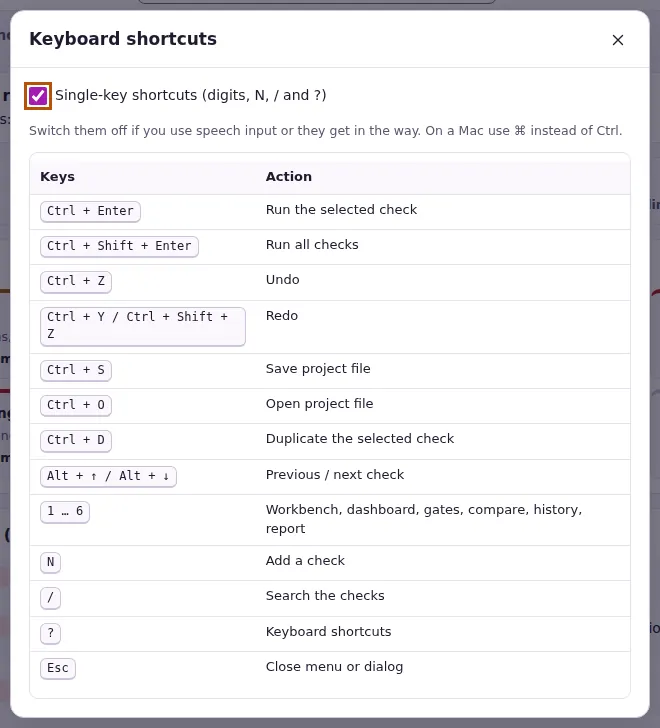
Натисни ?, щоб відкрити список скорочень. Там можна вимкнути одноклавішні скорочення (1–6 для вкладок, N, щоб додати перевірку, / для пошуку), наприклад, якщо ти користуєшся голосовим введенням.
Готові спробувати?