Eğitim 1 / 8
Bir yapay zekâ ajanını yayından önce 10 dakikada incele
Başlangıç 10 dk
Müşteri destek şablonunu aç, Agentlab'in üzerinde beş yapay zekâ aracını çalıştırmasına izin ver, ardından yayın kararını, altı alanı ve yayını engelleyen bulguları oku.
Agentlab, tek bir yapay zekâ ajanı veya LLM özelliği için bir çalışma alanıdır. Onun hakkında bildiğin her şey (MCP yapılandırması, bir konuşma dökümü, örnek çıktılar, bir RAG yanıtı, beklenen trafik) bir kontrol hâline gelir. Her kontrol bir usefulweb.site aracını çalıştırır. Agentlab sonuçları bulgulara, yayın kapılarına ve bir rapora dönüştürür.

1. Şablonu aç
Agentlab'i başlat düğmesine tıkla. Karşılama kartında Müşteri destek ajanı: yayın incelemesi seçeneğini belirle (veya Dosya → Şablonlar… yolunu kullan). Proje, bir çevrim içi mağazanın destek asistanını tanımlar:
| Kontrol | Tür | Araç |
|---|---|---|
| Ajan MCP yapılandırması | Ajan yapılandırması | Ajan İzin Grafiği |
| İade görüşmesi (sipariş 48213) | Ajan izi | Araç Çağrısı İz Gezgini |
| Talep sınıflandırma JSON'u | Yapılandırılmış çıktı örnekleri | Yapılandırılmış Çıktı Doğrulayıcı |
| İade politikası yanıtı | Alıntılı RAG yanıtı | RAG Alıntı Hata Ayıklayıcı |
| OpenRouter fiyatlarıyla destek trafiği | Maliyet senaryosu | LLM Maliyet Gezgini |
Bir şablonu açtığında tüm kontroller hemen çalışır. Durum çubuğu ilerlemeyi sayar (5 kontrolden 3'üncüsü çalışıyor …) ve şu mesajla biter: Tümünü çalıştırma tamamlandı: 5 kontrol çalıştı. Hazır değil: en az bir kapı başarısız.
2. Kararı oku
Pano kendiliğinden açılır. En üstteki şerit yayın kararıdır: Hazır değil: en az bir kapı başarısız, altında ise Kapılar: 1 geçti, 4 başarısız, 0 verisiz. yazar. Araç çubuğundaki etiket de her sekmede aynı bilgiyi gösterir (4 kapı başarısız).
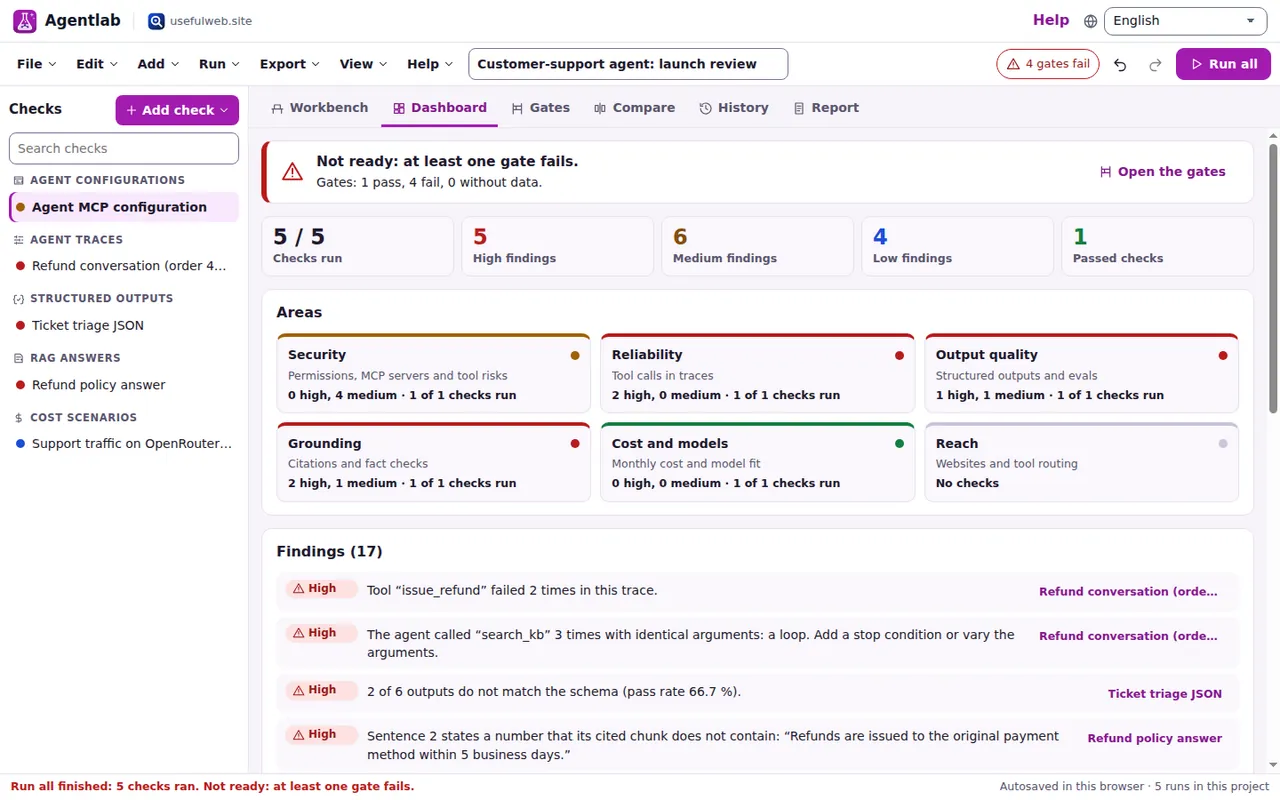
Şeridin altındaki kutucuklar güncel bulguları sayar: 5 yüksek, 6 orta, 4 düşük ve 1 başarılı kontrol. Bulgu listesini filtrelemek için bir kutucuğa tıkla. Her şeyi yeniden göstermek için aynı kutucuğa tekrar tıkla.
3. Alanlara göz at
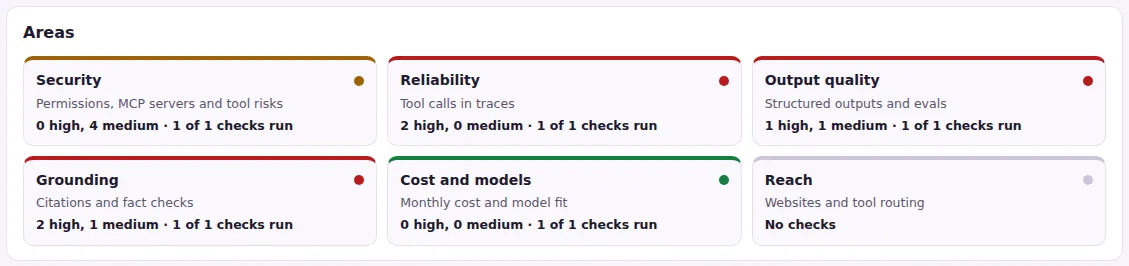
Altı alan kartı kontrolleri gruplandırır: Güvenlik, Güvenilirlik, Çıktı kalitesi, Dayanaklılık, Maliyet ve modeller ve Erişim. Kartın renkli üst kenarı, o alandaki en ciddi bulguyu gösterir. Bu şablonda durum şöyledir:
- Güvenlik alanında 4 orta düzey bulgu var:
mcp__helpdesk__*izin kuralı tüm yardım masası araçlarını önceden onaylıyor. İade sunucusu ise bir API anahtarını düz metin olarak saklıyor, sürümü sabitlenmemiş birnpxpaketi çalıştırıyor veissue_refundaracını otomatik olarak onaylıyor. - Güvenilirlik kırmızı:
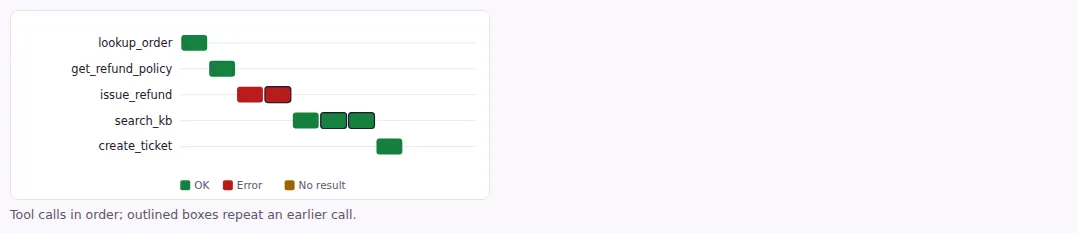
issue_refundiki kez başarısız oldu vesearch_kbaynı argümanlarla üç kez çağrıldı. Bu bir döngü demektir. - Çıktı kalitesi: 6 sınıflandırma çıktısından yalnızca 4'ü şemaya uyuyor (66.7 %).
- Dayanaklılık: 4 iddia cümlesinden yalnızca 1'i destekleniyor. Yanıt iadeleri 5 iş günü içinde yapacağına söz veriyor, oysa alıntılanan parça 10 gün diyor.
- Maliyet ve modeller yeşil:
openai/gpt-4o-mini, günde 4,000 istek için ayda yaklaşık 102 USD tutuyor. - Erişim alanında bu projede hiç kontrol yok.
Bulguları belirli bir alana göre filtrelemek için o alana tıkla.
4. Bir kontrole geç
Her bulgunun yanında, ilgili kontrolün adını taşıyan bir düğme bulunur. İade görüşmesi (sipariş 48213) düğmesine tıkla. Çalışma alanı açılır ve şunları gösterir: konuşma dökümü, sekiz araç çağrısının tamamını içeren şerit grafiği ve araç başına tablo. Grafikte kırmızı kutular başarısız çağrıları, yalnızca çerçevesi çizili kutular ise önceki bir çağrının tekrarını gösterir.
Girdiyi düzelt ve Yeniden çalıştır düğmesine bas (Ctrl+Enter). Pano güncellenir. Agentlab her çalıştırmayı saklar. Böylece daha sonra Geçmiş sekmesinde, yaptığın değişikliğin hangi bulguları çözdüğünü görebilirsin.
5. Sırada ne var?
- Kapılar (3 tuşu), her kapının hangi eşiği kullandığını ve kararı hangi kontrolün verdiğini gösterir. Ayrıntılar için yayın kapılarıyla ilgili eğitime bak.
- Rapor (6 tuşu), yayın toplantısı için yazdırılabilir özettir.
- Projen bu tarayıcıda otomatik olarak kaydedilir. Saklamak istediğin bir kopya için Dosya → Proje dosyasını kaydet (Ctrl+S) komutunu kullan.
Agentlab, modelini veya ajanını hiçbir zaman çağırmaz. Yalnızca yapıştırdığın içeriği analiz eder, bu yüzden aynı girdi her zaman aynı sonucu verir.
Denemeye hazır mısın?