Урок 1 из 8
Проверка ИИ-агента перед запуском за 10 минут
Начальный 10 мин
Открой шаблон агента поддержки клиентов, дай Agentlab прогнать на нём пять ИИ-инструментов, а затем изучи вердикт о выпуске, шесть областей и замечания, которые блокируют запуск.
Agentlab — это рабочая среда для одного ИИ-агента или одной LLM-функции. Всё, что ты о нём знаешь (его MCP-конфигурация, расшифровка диалога, примеры вывода, ответ RAG, ожидаемый трафик), становится проверкой. Каждая проверка запускает один инструмент usefulweb.site, а Agentlab превращает результаты в замечания, пороги выпуска и отчёт.

1. Открой шаблон
Нажми Launch Agentlab. На приветственной карточке выбери Агент поддержки клиентов: проверка перед запуском (или Файл → Шаблоны…). Проект описывает ассистента поддержки интернет-магазина:
| Проверка | Тип | Инструмент |
|---|---|---|
| MCP-конфигурация агента | Конфигурация агента | Граф разрешений агента |
| Диалог о возврате (заказ 48213) | Трассировка агента | Обозреватель трассировок вызовов инструментов |
| JSON сортировки тикетов | Примеры структурированного вывода | Валидатор структурированного вывода |
| Ответ о правилах возврата | Ответ RAG с цитатами | Отладчик цитирования RAG |
| Трафик поддержки по ценам OpenRouter | Сценарий затрат | Обозреватель стоимости LLM |
При открытии шаблона все проверки запускаются сразу. В строке состояния идёт отсчёт (Выполняется 3 из 5 …), а в конце появляется Запуск всех проверок завершён: выполнено 5 проверок. Не готово: как минимум один порог не пройден.
2. Прочитай вердикт
Панель KPI открывается автоматически. Баннер вверху — это вердикт о выпуске: Не готово: как минимум один порог не пройден, а под ним Пороги: 1 пройден, 4 не пройдены, 0 без данных. Метка на панели инструментов сообщает то же самое (4 порога не пройдены) на каждой вкладке.
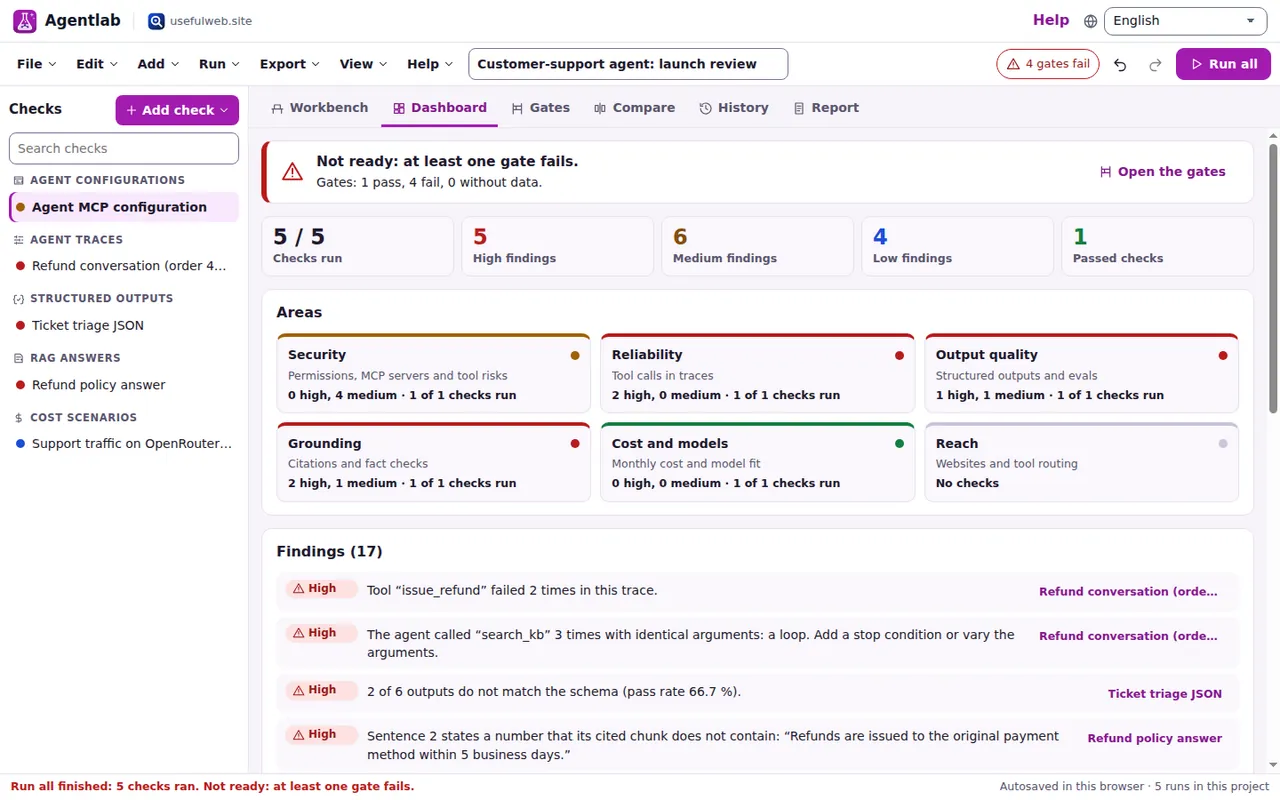
Под баннером плитки показывают число текущих замечаний: 5 высоких, 6 средних, 4 низких и 1 пройденная проверка. Нажми на плитку, чтобы отфильтровать список замечаний; нажми ещё раз, чтобы снова показать всё.
3. Посмотри на области
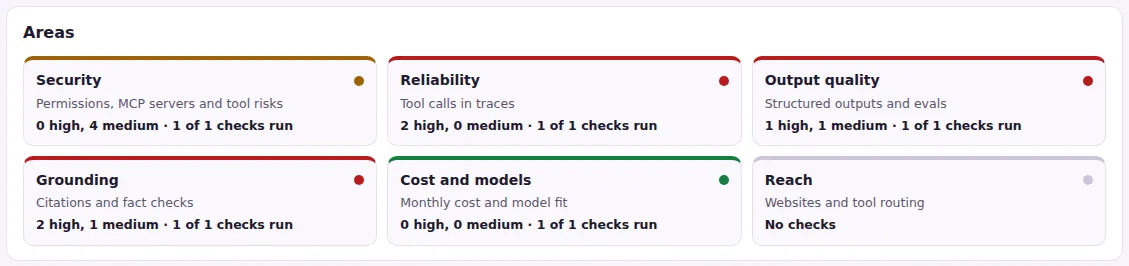
Шесть карточек областей группируют проверки: Безопасность, Надёжность, Качество вывода, Обоснованность, Стоимость и модели и Охват. Цветная верхняя кромка показывает самое серьёзное замечание в области. В этом шаблоне:
- В области Безопасность 4 средних замечания: правило разрешения
mcp__helpdesk__*заранее одобряет все инструменты helpdesk, сервер возвратов хранит API-ключ открытым текстом, запускает незакреплённый пакетnpxи автоматически одобряетissue_refund. - Область Надёжность красная:
issue_refundдважды завершился ошибкой, аsearch_kbвызывался трижды с одинаковыми аргументами, то есть зациклился. - Качество вывода: только 4 из 6 результатов сортировки соответствуют схеме (66,7 %).
- Обоснованность: подтверждено 1 из 4 предложений-утверждений. Ответ обещает возврат средств в течение 5 рабочих дней, тогда как в процитированном фрагменте указано 10.
- Область Стоимость и модели зелёная:
openai/gpt-4o-miniобходится примерно в 102 USD в месяц при 4 000 запросов в день. - В области Охват в этом проекте проверок нет.
Нажми на область, чтобы отфильтровать замечания по ней.
4. Перейди к проверке
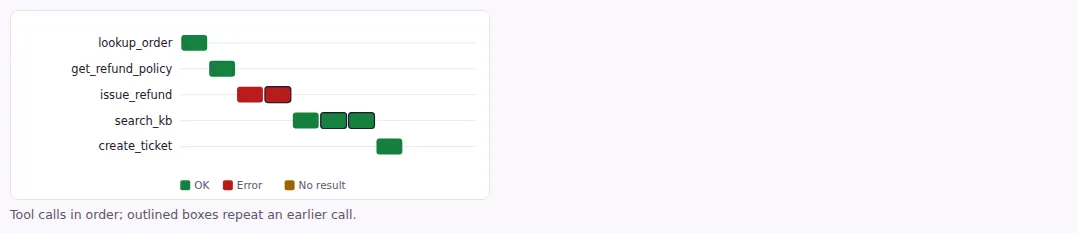
У каждого замечания есть кнопка с названием проверки. Нажми Диалог о возврате (заказ 48213): откроется Рабочая область с расшифровкой диалога, дорожечной диаграммой всех восьми вызовов инструментов (красные блоки означают сбои, блоки с контуром повторяют более ранний вызов) и таблицей по каждому инструменту.
Исправь входные данные, нажми Запустить снова (Ctrl+Enter), и панель обновится. Agentlab сохраняет каждый запуск, поэтому позже на вкладке История будет видно, какие замечания устранило твоё изменение.
5. Что дальше
- Пороги (клавиша 3) показывают, какое пороговое значение использует каждый порог и какая проверка определяет его результат. Подробнее см. руководство по порогам выпуска.
- Отчёт (клавиша 6) — это сводка для печати к совещанию о запуске.
- Твой проект автоматически сохраняется в этом браузере. Чтобы получить копию для себя, выбери Файл → Сохранить файл проекта (Ctrl+S).
Agentlab никогда не обращается к твоей модели или твоему агенту: он анализирует то, что ты вставил, поэтому одни и те же входные данные всегда дают один и тот же результат.
Готовы попробовать?