Урок 7 из 8
Проекты, отчёты, обмен и автоматизация
Продвинутый 10 мин
Сохраняй проекты Agentlab и делись ими, импортируй данные из файлов и других приложений, экспортируй отчёты и напоминания, а также создавай проекты из скриптов или с помощью ИИ-агентов.
1. Проекты
Agentlab автоматически сохраняет открытый проект в этом браузере и хранит последние 12 проектов в Файл → Недавние проекты…. Хранилище браузера может быть очищено, поэтому сохраняй важную работу в файл:
- Файл → Сохранить файл проекта (Ctrl+S) записывает
<name>.agentlab.json; Открыть файл проекта… (Ctrl+O) загружает его обратно. - Файл → Копировать ссылку для обмена… помещает весь проект в ссылку (
#project=…). Секреты в конфигурациях агентов уже скрыты, если ты не отключил их маскировку. - Если ты вошёл в аккаунт и подключил Google Drive, в верхней панели появятся Сохранить в Drive, Открыть из Drive и автосохранение.
Любое изменение можно отменить (Ctrl+Z / Ctrl+Y), включая удалённые проверки, очищенные истории и изменения гейтов.
2. Загрузка данных
Перетащи файлы в рабочую область или используй Файл → Импорт файлов…. Agentlab распознаёт конфигурации MCP-клиентов, результаты tools/list, массивы инструментов OpenAI и Anthropic, стенограммы чатов, события трассировки в JSONL, CSV-файлы оценок, JSON Schema, JSON-строки с выводами моделей, списки моделей OpenRouter, HTML-страницы и robots.txt и создаёт соответствующую проверку. Файл → Вставить данные… делает то же самое с содержимым буфера обмена.
Другие приложения могут передавать JSON или текст в Agentlab через App Bridge («Открыть в другом приложении…»); эти данные проходят через тот же распознаватель.
3. Получение результатов
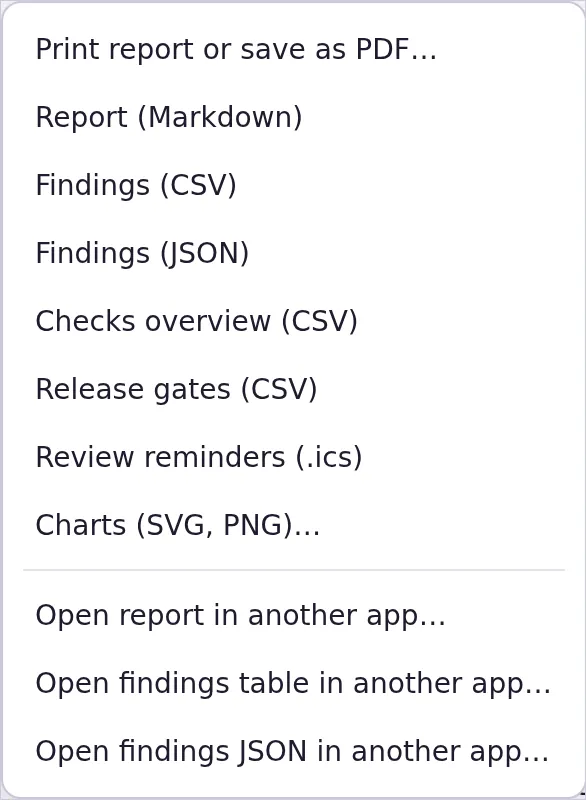
В меню Экспорт есть:
- Напечатать отчёт или сохранить в PDF… — отчёт с вкладки Отчёт (вердикт, гейты, находки по областям, перекрёстные проверки, все проверки);
- Отчёт (Markdown), Находки (CSV), Находки (JSON), Обзор проверок (CSV), Критерии выпуска (CSV);
- Напоминания о проверке (.ics) — одно событие на весь день для каждой даты проверки с оповещением (время упреждения задаётся в Файл → Настройки проекта…); для проверок без даты предлагается повторный запуск через 30 дней после последнего запуска;
- диаграммы в формате SVG или PNG: находки по областям, а также граф разрешений, диаграмма затрат, анализ затрат, дорожки трассировки или диаграмма оценок выбранной проверки;
- Открыть отчёт в другом приложении… и Открыть находки … в другом приложении…, если другое приложение принимает Markdown, таблицы или JSON.
К ячейкам CSV, которые начинаются с =, +, - или @, добавляется префикс, чтобы электронные таблицы не выполняли их как формулы.
4. Автоматизация через API и MCP
Все двенадцать инструментов доступны на хосте Agentlab:
- JSON API:
POST https://agentlab.usefulweb.site/api/v1/tools/<tool-id>/calculate, описания по адресу/api/v1/tools/<tool-id>, OpenAPI по адресу/openapi.json; - MCP:
https://agentlab.usefulweb.site/mcp(серверusefulweb-agentlab).
Формат проекта описан в JSON Schema по адресу /project.schema.json. Скрипт или ИИ-агент может собрать проект — проверки с их входными данными, гейты и даже запуски — и открыть его для человека по ссылке https://agentlab.usefulweb.site/app#project=<base64url JSON>. Минимальный проект:
{"format":"agentlab-project","version":1,"name":"Nightly check",
 "checks":[{"kind":"schema","name":"Triage JSON",
   "inputs":{"schema":"{\"type\":\"object\",\"required\":[\"category\"]}","outputs":"{\"category\":\"billing\"}\n---\n{}"}}]}
Открой его, нажми Запустить всё, и гейты вынесут решение.
5. Клавиатура
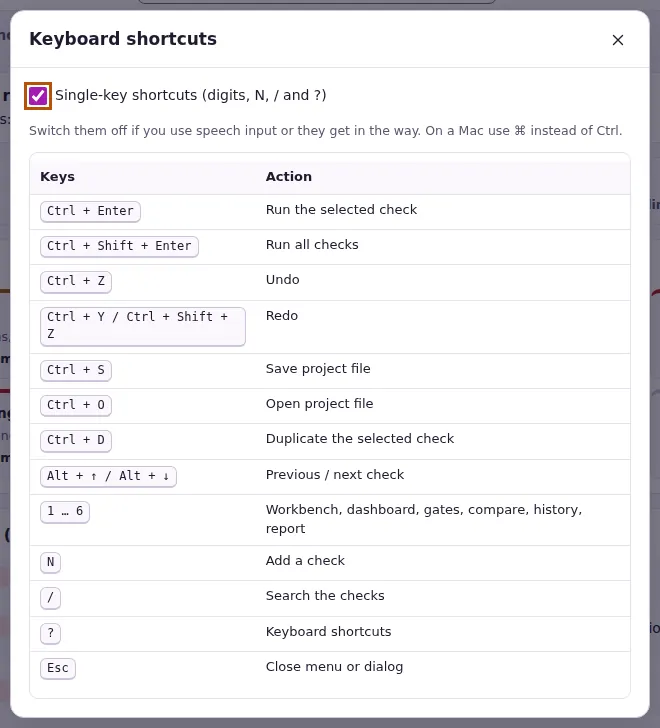
Нажми ?, чтобы открыть список сочетаний клавиш. Одноклавишные сочетания (1–6 для вкладок, N для добавления проверки, / для поиска) можно там отключить, например если ты пользуешься голосовым вводом.
Готовы попробовать?