← Todos os tutoriais · Agentlab
Tutorial 1 de 8
Revise um agente de IA antes do lançamento em 10 minutos
Iniciante 10 min
Abra o modelo de suporte ao cliente, deixe o Agentlab executar cinco ferramentas de IA nele e depois leia o veredito de lançamento, as seis áreas e as constatações que bloqueiam o lançamento.
O Agentlab é uma bancada de trabalho para um agente de IA ou um recurso de LLM. Tudo o que você sabe sobre ele, como a configuração MCP, uma transcrição, amostras de saída, uma resposta RAG e o tráfego esperado, vira uma verificação. Cada verificação executa uma ferramenta do usefulweb.site, e o Agentlab transforma os resultados em constatações, critérios de lançamento e um relatório.

1. Abra o modelo
Clique em Iniciar Agentlab. No cartão de boas-vindas, escolha Agente de suporte ao cliente: revisão de lançamento (ou Arquivo → Modelos…). O projeto descreve o assistente de suporte de uma loja virtual:
| Verificação | Tipo | Ferramenta |
|---|---|---|
| Configuração MCP do agente | Configuração do agente | Grafo de permissões do agente |
| Conversa de reembolso (pedido 48213) | Rastro do agente | Explorador de rastros de chamadas de ferramentas |
| JSON de triagem de tickets | Amostras de saída estruturada | Validador de saída estruturada |
| Resposta sobre a política de reembolso | Resposta RAG com citações | Depurador de citações RAG |
| Tráfego de suporte com preços do OpenRouter | Cenário de custos | Explorador de custos de LLM |
Abrir um modelo executa todas as verificações na hora. A barra de status vai contando (Executando 3 de 5 …) e termina com Execução completa concluída: 5 verificações executadas. Não está pronto: pelo menos um critério reprovou.
2. Leia o veredito
O Painel abre sozinho. O banner no topo é o veredito de lançamento: Não está pronto: pelo menos um critério reprovou e, logo abaixo, Critérios: 1 aprovado, 4 reprovados, 0 sem dados. O indicador na barra de ferramentas diz o mesmo (4 critérios reprovados) em todas as abas.
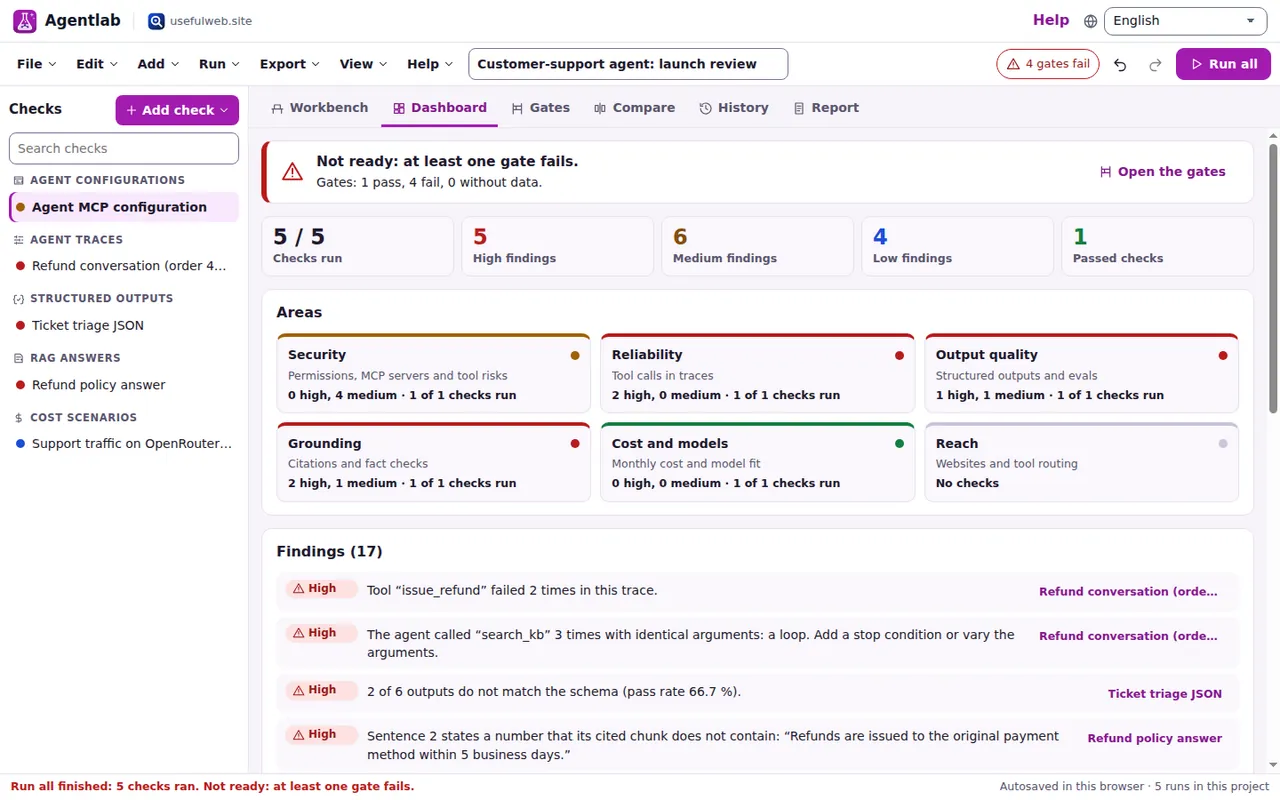
Abaixo do banner, os blocos contam as constatações atuais: 5 altas, 6 médias, 4 baixas e 1 verificação aprovada. Clique em um bloco para filtrar a lista de constatações; clique de novo para mostrar tudo.
3. Veja as áreas
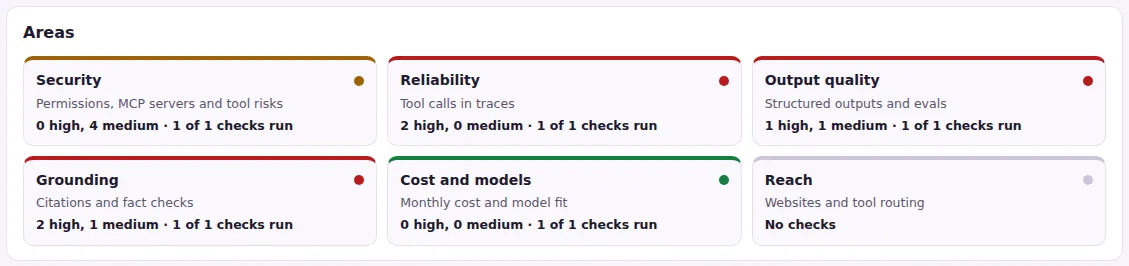
Os seis cartões de área agrupam as verificações: Segurança, Confiabilidade, Qualidade da saída, Fundamentação, Custo e modelos e Alcance. A borda superior colorida mostra a constatação mais grave da área. Neste modelo:
- Segurança tem 4 constatações médias: a regra de permissão
mcp__helpdesk__*pré-aprova todas as ferramentas do helpdesk, e o servidor de reembolsos guarda uma chave de API em texto simples, executa um pacotenpxsem versão fixada e aprova automaticamenteissue_refund. - Confiabilidade está em vermelho:
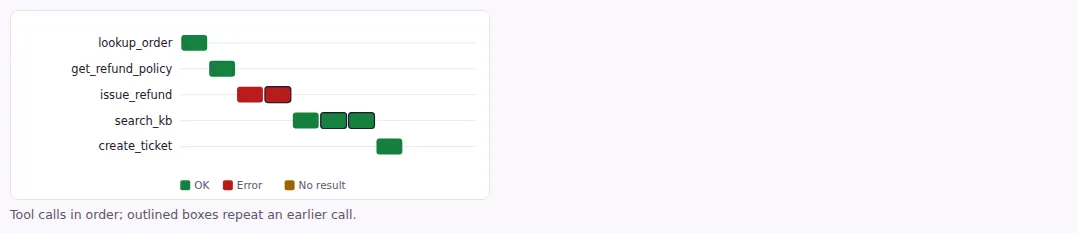
issue_refundfalhou duas vezes esearch_kbfoi chamada três vezes com argumentos idênticos, o que é um loop. - Qualidade da saída: só 4 de 6 saídas de triagem estão de acordo com o schema (66,7 %).
- Fundamentação: só 1 de 4 frases com afirmações tem respaldo. A resposta promete reembolsos em até 5 dias úteis, mas o trecho citado diz 10.
- Custo e modelos está em verde:
openai/gpt-4o-minicusta cerca de 102 USD por mês para 4.000 requisições por dia. - Alcance não tem verificações neste projeto.
Clique em uma área para filtrar as constatações por ela.
4. Vá direto para uma verificação
Cada constatação tem um botão com o nome da verificação. Clique em Conversa de reembolso (pedido 48213): a Bancada de trabalho abre com a transcrição, o gráfico de faixas das oito chamadas de ferramentas (caixas vermelhas são falhas, caixas só com contorno repetem uma chamada anterior) e a tabela por ferramenta.
Corrija a entrada, pressione Executar novamente (Ctrl+Enter) e o painel é atualizado. O Agentlab guarda todas as execuções, então a aba Histórico mostra depois quais constatações a sua alteração resolveu.
5. Próximos passos
- Critérios (tecla 3) mostra o limite que cada critério usa e qual verificação o decide. Veja o tutorial sobre critérios de lançamento.
- Relatório (tecla 6) é o resumo para imprimir e levar à reunião de lançamento.
- O seu projeto é salvo automaticamente neste navegador. Use Arquivo → Salvar arquivo de projeto (Ctrl+S) para ter uma cópia própria.
O Agentlab nunca chama o seu modelo nem o seu agente. Ele analisa o que você cola, então a mesma entrada sempre gera o mesmo resultado.
Pronto para experimentar?