← Wszystkie samouczki · Agentlab
Samouczek 1 z 8
Przegląd agenta AI przed uruchomieniem w 10 minut
Początkujący 10 min
Otwórz szablon obsługi klienta, pozwól Agentlab uruchomić na nim pięć narzędzi AI, a następnie przeczytaj werdykt wydania, sześć obszarów i ustalenia, które blokują uruchomienie.
Agentlab to warsztat dla jednego agenta AI lub jednej funkcji opartej na LLM. Wszystko, co o nim wiesz (konfiguracja MCP, transkrypt, przykładowe wyniki, odpowiedź RAG, oczekiwany ruch), staje się kontrolą. Każda kontrola uruchamia jedno narzędzie usefulweb.site, a Agentlab zamienia wyniki w ustalenia, bramki wydania i raport.

1. Otwórz szablon
Kliknij Uruchom Agentlab. Na karcie powitalnej wybierz Agent obsługi klienta: przegląd przed uruchomieniem (lub Plik → Szablony…). Projekt opisuje asystenta obsługi klienta sklepu internetowego:
| Kontrola | Rodzaj | Narzędzie |
|---|---|---|
| Konfiguracja MCP agenta | Konfiguracja agenta | Graf uprawnień agenta |
| Rozmowa o zwrocie (zamówienie 48213) | Ślad agenta | Eksplorator śladów wywołań narzędzi |
| JSON triażu zgłoszeń | Próbki ustrukturyzowanych wyników | Walidator ustrukturyzowanych wyników |
| Odpowiedź o zasadach zwrotów | Odpowiedź RAG z cytowaniami | Debuger cytowań RAG |
| Ruch obsługi w cenach OpenRouter | Scenariusz kosztów | Eksplorator kosztów LLM |
Otwarcie szablonu od razu uruchamia wszystkie kontrole. Pasek stanu pokazuje postęp (Uruchamianie 3 z 5 …) i kończy komunikatem Uruchamianie wszystkich zakończone: wykonano 5 kontroli. Niegotowe: co najmniej jedna bramka jest niezaliczona.
2. Przeczytaj werdykt
Pulpit otwiera się automatycznie. Baner u góry to werdykt wydania: Niegotowe: co najmniej jedna bramka jest niezaliczona, a pod nim Bramki: 1 zaliczona, 4 niezaliczone, 0 bez danych. Etykieta na pasku narzędzi pokazuje to samo (4 bramki niezaliczone) na każdej karcie.
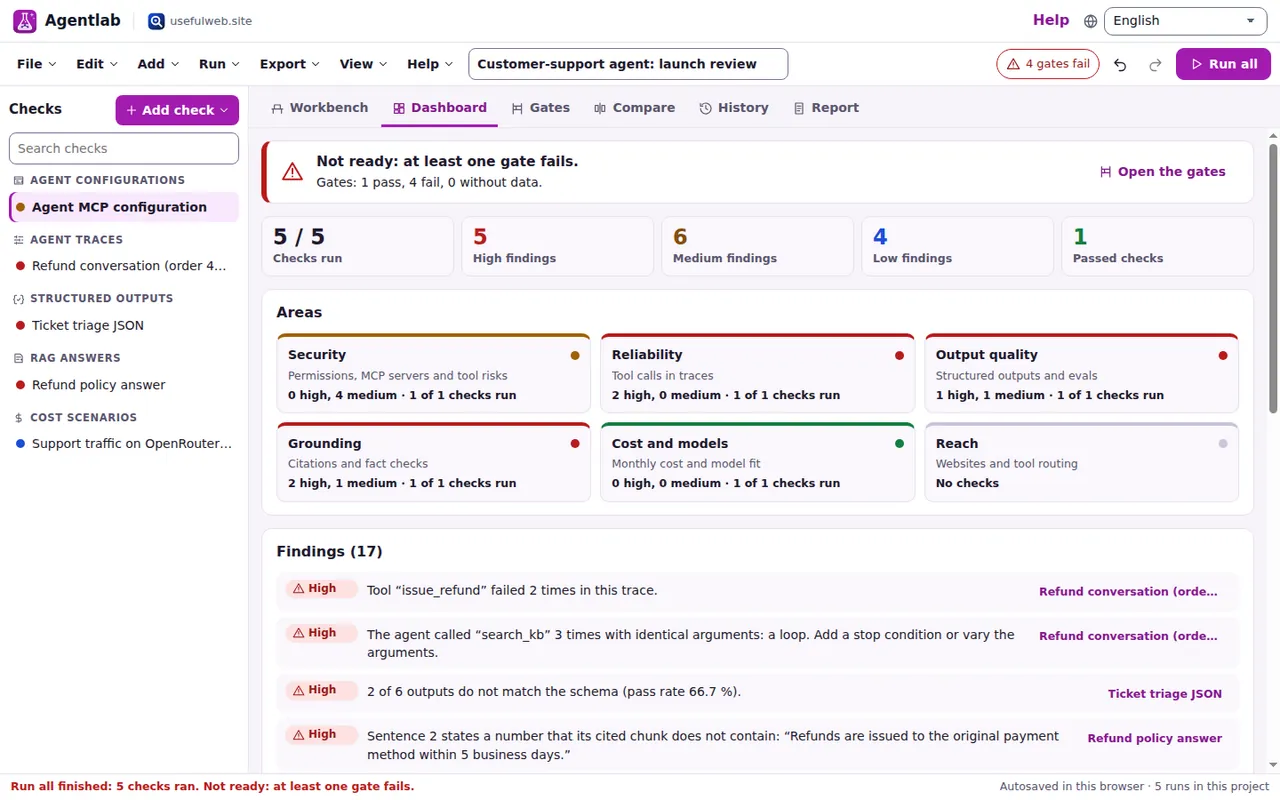
Pod banerem kafelki zliczają bieżące ustalenia: 5 wysokich, 6 średnich, 4 niskie i 1 zaliczona kontrola. Kliknij kafelek, aby przefiltrować listę ustaleń. Kliknij go ponownie, aby znowu wyświetlić wszystko.
3. Przejrzyj obszary
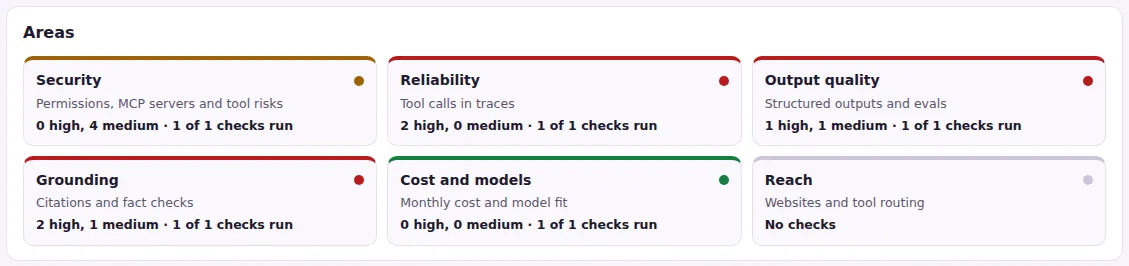
Sześć kart obszarów grupuje kontrole: Bezpieczeństwo, Niezawodność, Jakość wyniku, Ugruntowanie, Koszty i modele oraz Zasięg. Kolorowa górna krawędź pokazuje najpoważniejsze ustalenie w danym obszarze. W tym szablonie:
- Bezpieczeństwo ma 4 średnie ustalenia. Reguła zezwalająca
mcp__helpdesk__*z góry zatwierdza każde narzędzie helpdesku. Serwer zwrotów przechowuje klucz API jawnym tekstem, uruchamia pakietnpxbez przypiętej wersji i automatycznie zatwierdzaissue_refund. - Niezawodność jest czerwona:
issue_refunddwukrotnie zakończyło się błędem, asearch_kbwywołano trzy razy z identycznymi argumentami, co oznacza pętlę. - Jakość wyniku: tylko 4 z 6 wyników triażu są zgodne ze schematem (66.7 %).
- Ugruntowanie: tylko 1 z 4 zdań zawierających twierdzenia ma pokrycie w źródłach. Odpowiedź obiecuje zwrot w ciągu 5 dni roboczych, a cytowany fragment mówi o 10 dniach.
- Koszty i modele są zielone:
openai/gpt-4o-minikosztuje około 102 USD miesięcznie przy 4,000 żądań dziennie. - Zasięg nie ma w tym projekcie żadnych kontroli.
Kliknij obszar, aby pokazać tylko jego ustalenia.
4. Przejdź do kontroli
Każde ustalenie ma przycisk z nazwą kontroli. Kliknij Rozmowa o zwrocie (zamówienie 48213). Otworzy się Warsztat z transkryptem, wykresem torów wszystkich ośmiu wywołań narzędzi oraz tabelą dla każdego narzędzia. Czerwone pola oznaczają błędy, a pola z samym obrysem powtarzają wcześniejsze wywołanie.
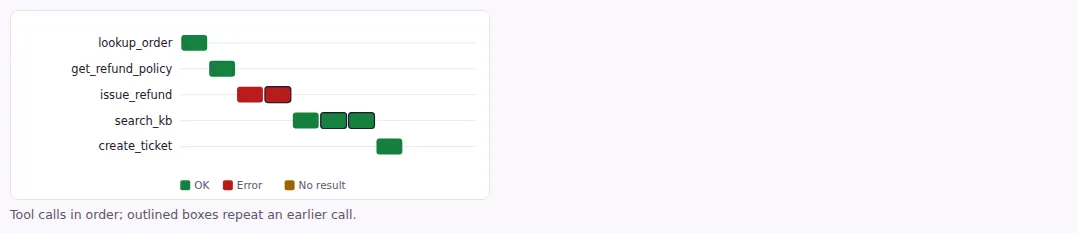
Popraw dane wejściowe i naciśnij Uruchom ponownie (Ctrl+Enter), a pulpit się zaktualizuje. Agentlab zachowuje każde uruchomienie, więc karta Historia pokaże później, które ustalenia rozwiązała Twoja zmiana.
5. Co dalej
- Bramki (klawisz 3) pokazują, jakiego progu używa każda bramka i która kontrola o niej decyduje. Szczegóły znajdziesz w samouczku o bramkach wydania.
- Raport (klawisz 6) to podsumowanie do wydruku na spotkanie przed uruchomieniem.
- Projekt zapisuje się automatycznie w tej przeglądarce. Aby zachować własną kopię, użyj Plik → Zapisz plik projektu (Ctrl+S).
Agentlab nigdy nie wywołuje Twojego modelu ani agenta. Analizuje tylko to, co wkleisz, więc te same dane wejściowe zawsze dają ten sam wynik.
Gotowy, by spróbować?