← Wszystkie samouczki · Agentlab
Samouczek 3 z 8
Bramki wydania dla nowej wersji promptu lub modelu
Średniozaawansowany 12 min
Porównaj dwie wersje promptu na zestawach ewaluacyjnych za pomocą testów McNemara, zweryfikuj partią ustrukturyzowane wyniki i zamień swoje wymagania jakościowe w bramki, które są zaliczane albo nie.
Czy prompt v2 powinien trafić do wydania? Otwórz szablon Regresja wydania promptu v2. Zawiera on dwa zestawy ewaluacyjne, partię wyników wyodrębniania faktur oraz ślad agenta pogodowego.
1. Zestawy ewaluacyjne
Wybierz Zestaw QA i matematyka. Kontrola Ewaluacja regresji przyjmuje plik CSV lub JSONL z polami id, input, expected, output_a, output_b oraz opcjonalnym polem category. Powtarzające się identyfikatory oznaczają powtórzone przebiegi. Nazwij wersje w polu Nazwa wersji A / B i wybierz metrykę w polu Metryka oceny (dokładne dopasowanie, znormalizowany tekst, zawieranie, wartość liczbowa z tolerancją, wyrażenie regularne).
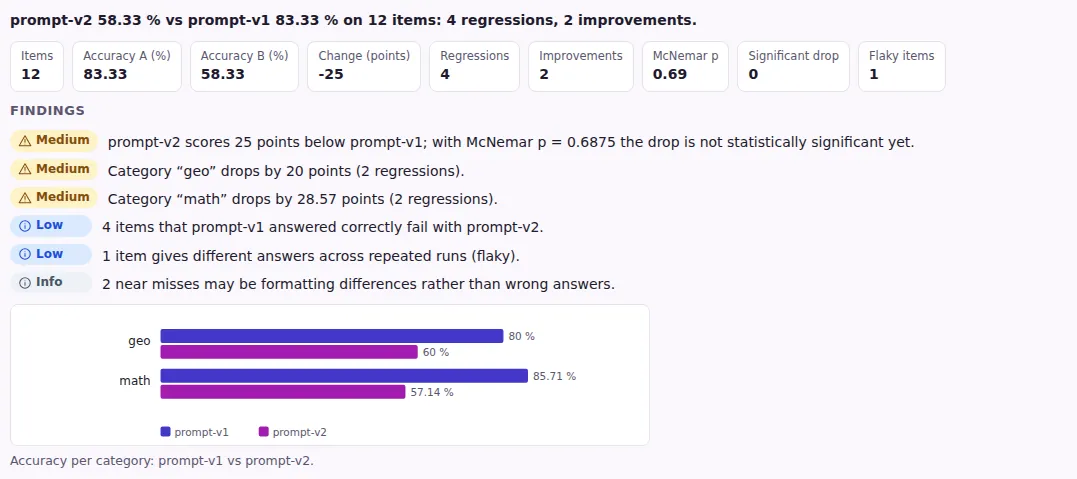
Wynik: prompt-v2 58.33 % wobec prompt-v1 83.33 % na 12 elementach: 4 regresje, 2 poprawy. Wykres pokazuje dokładność według kategorii (zarówno geo, jak i math notują spadek). Ustalenie rzetelnie objaśnia statystykę: prompt-v2 uzyskuje o 25 punktów mniej niż prompt-v1; przy p McNemara = 0.6875 spadek nie jest jeszcze statystycznie istotny. Dwanaście elementów to po prostu za mało, więc dodaj więcej, zanim zaufasz którejkolwiek wersji. Tabela Regresje wymienia elementy, przy których v2 się pomylił. Bliskie trafienia, takie jak „Mount Kilimanjaro”, są oznaczane jako możliwe różnice w formatowaniu.
2. Ustrukturyzowane wyniki w partii
Wybierz Wyodrębnianie faktur. Wklej jednorazowo JSON Schema, a pod nim wiele wyników modelu. Oddziel je wierszem zawierającym tylko --- (albo podaj jeden obiekt JSON na wiersz). Tekst pomocy na bieżąco zlicza wyniki podczas wpisywania.
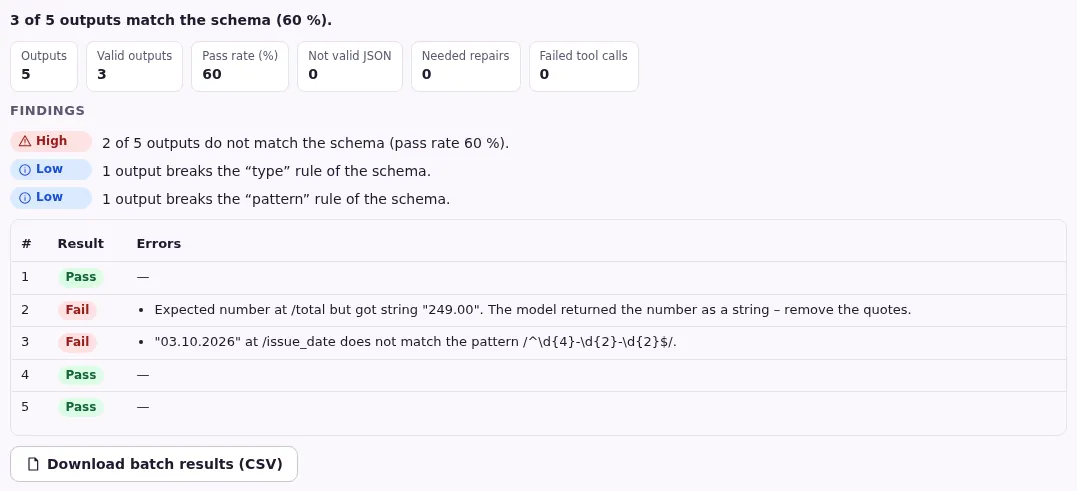
Uruchom test wykonuje jedno wywołanie narzędzia Walidator ustrukturyzowanych wyników dla każdego wyniku i wyświetla pasek postępu. Wynik to 3 z 5 wyników jest zgodnych ze schematem (60 %): jedna suma została zwrócona jako ciąg znaków, a jedna data jako 03.10.2026. Pobierz wyniki partii (CSV) zapisuje tabelę z podziałem na wyniki, którą można dołączyć do zgłoszenia błędu.
3. Definiowanie bramek
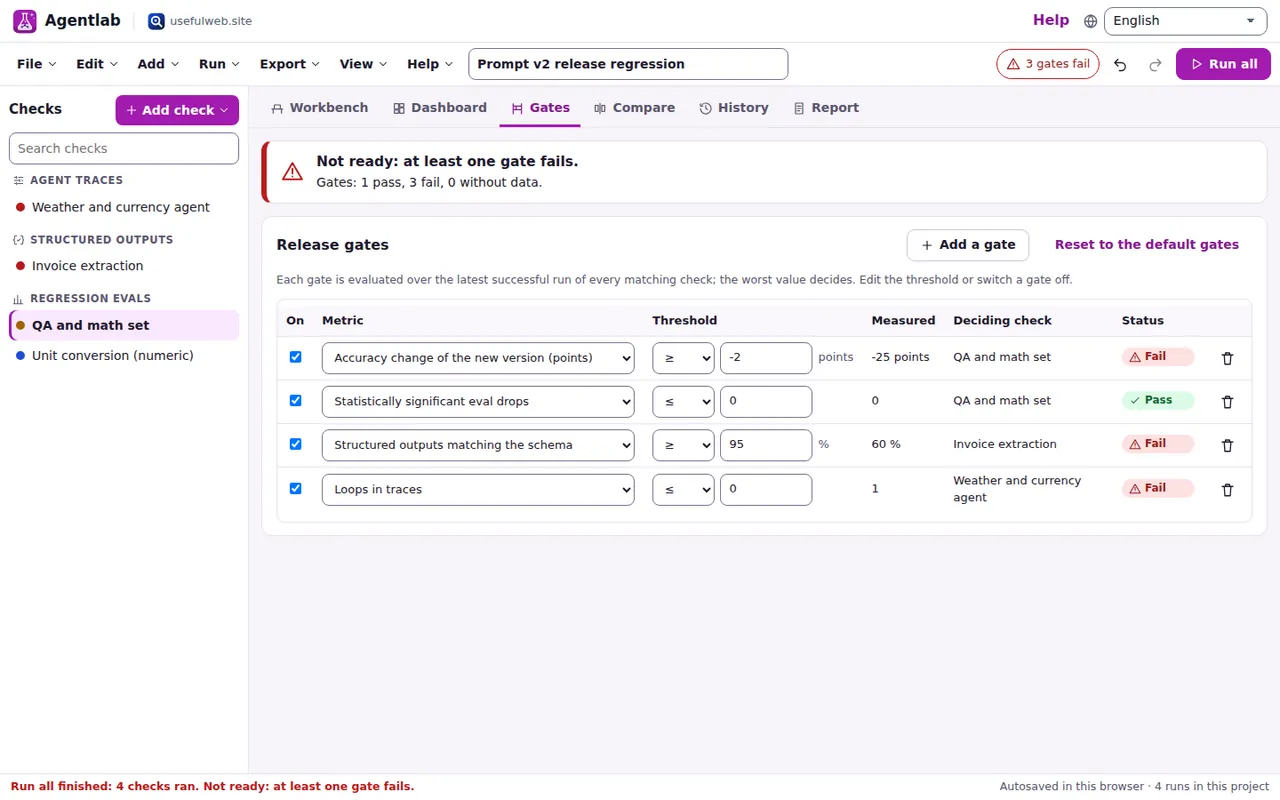
Otwórz Bramki (klawisz 3). Szablon korzysta z czterech bramek:
| Bramka | Próg | Wynik |
|---|---|---|
| Zmiana dokładności nowej wersji (punkty) | ≥ −2 | −25: niezaliczona |
| Statystycznie istotne spadki w ewaluacjach | ≤ 0 | 0: zaliczona |
| Ustrukturyzowane wyniki zgodne ze schematem | ≥ 95 % | 60 %: niezaliczona |
| Pętle w śladach | ≤ 0 | 1: niezaliczona |
Każda bramka jest oceniana na podstawie ostatniego udanego przebiegu każdej pasującej kontroli, a decyduje najgorsza wartość. Kontrolę, od której ona pochodzi, wskazuje kolumna Rozstrzygająca kontrola. Możesz zmienić próg, wyłączyć bramkę jej polem wyboru, użyć przycisku Dodaj bramkę (dostępnych jest 19 metryk, od Ustalenia o wysokiej wadze po Żądania trafiające do oczekiwanego narzędzia w pierwszej trójce) albo Przywróć domyślne bramki. Zmiany bramek można cofnąć (Ctrl+Z).
4. Iterowanie
Popraw prompt, wklej nowe wyniki i naciśnij Uruchom wszystko (Ctrl+Shift+Enter). Gdy wszystkie bramki zostaną zaliczone, etykieta na pasku narzędzi zmienia kolor na zielony (Bramki zaliczone). Jeśli bramka nie ma danych, werdykt informuje o tym wprost i nie zalicza jej po cichu.
Użyj polecenia Edytuj → Duplikuj kontrolę (Ctrl+D), aby zachować starą ewaluację obok nowej. Następnie porównaj obie na karcie Porównaj, która pokazuje różnice metryk oraz nowe i rozwiązane ustalenia.
5. Udostępnianie decyzji
Eksport → Bramki wydania (CSV) i Raport (Markdown) pozwalają przenieść werdykt do pull requesta lub zgłoszenia wydania. Plik projektu (.agentlab.json) przechowuje pełną historię na potrzeby następnego wydania.
Gotowy, by spróbować?