Tutorial 1 van 8
Een AI-agent in 10 minuten beoordelen vóór de lancering
Beginner 10 min
Open het klantenservicesjabloon, laat Agentlab er vijf AI-tools op uitvoeren en lees daarna het releaseoordeel, de zes gebieden en de bevindingen die de lancering blokkeren.
Agentlab is een werkbank voor één AI-agent of LLM-functie. Alles wat je erover weet, zoals de MCP-configuratie, een transcript, voorbeelduitvoer, een RAG-antwoord en het verwachte verkeer, wordt een controle. Elke controle voert één tool van usefulweb.site uit, en Agentlab maakt van de resultaten bevindingen, releasepoorten en een rapport.

1. Open het sjabloon
Klik op Agentlab starten. Kies op de welkomstkaart Klantenservice-agent: lanceringsreview (of Bestand → Sjablonen…). Het project beschrijft de supportassistent van een webwinkel:
| Controle | Soort | Tool |
|---|---|---|
| MCP-configuratie van de agent | Agentconfiguratie | Machtigingsgrafiek van de agent |
| Terugbetalingsgesprek (bestelling 48213) | Agenttrace | Verkenner voor tool-aanroeptraces |
| JSON voor tickettriage | Voorbeelden van gestructureerde uitvoer | Validator voor gestructureerde uitvoer |
| Antwoord over het retourbeleid | RAG-antwoord met bronvermeldingen | RAG-bronvermeldingsdebugger |
| Supportverkeer tegen OpenRouter-prijzen | Kostenscenario | LLM-kostenverkenner |
Als je een sjabloon opent, worden alle controles meteen uitgevoerd. De statusbalk telt mee (Bezig met 3 van 5 …) en eindigt met Alles uitvoeren voltooid: 5 controles uitgevoerd. Niet klaar: minstens één poort faalt.
2. Lees het oordeel
Het Dashboard opent vanzelf. De banner bovenaan is het releaseoordeel: Niet klaar: minstens één poort faalt en daaronder Poorten: 1 geslaagd, 4 gefaald, 0 zonder gegevens. De chip in de werkbalk zegt op elk tabblad hetzelfde (4 poorten falen).
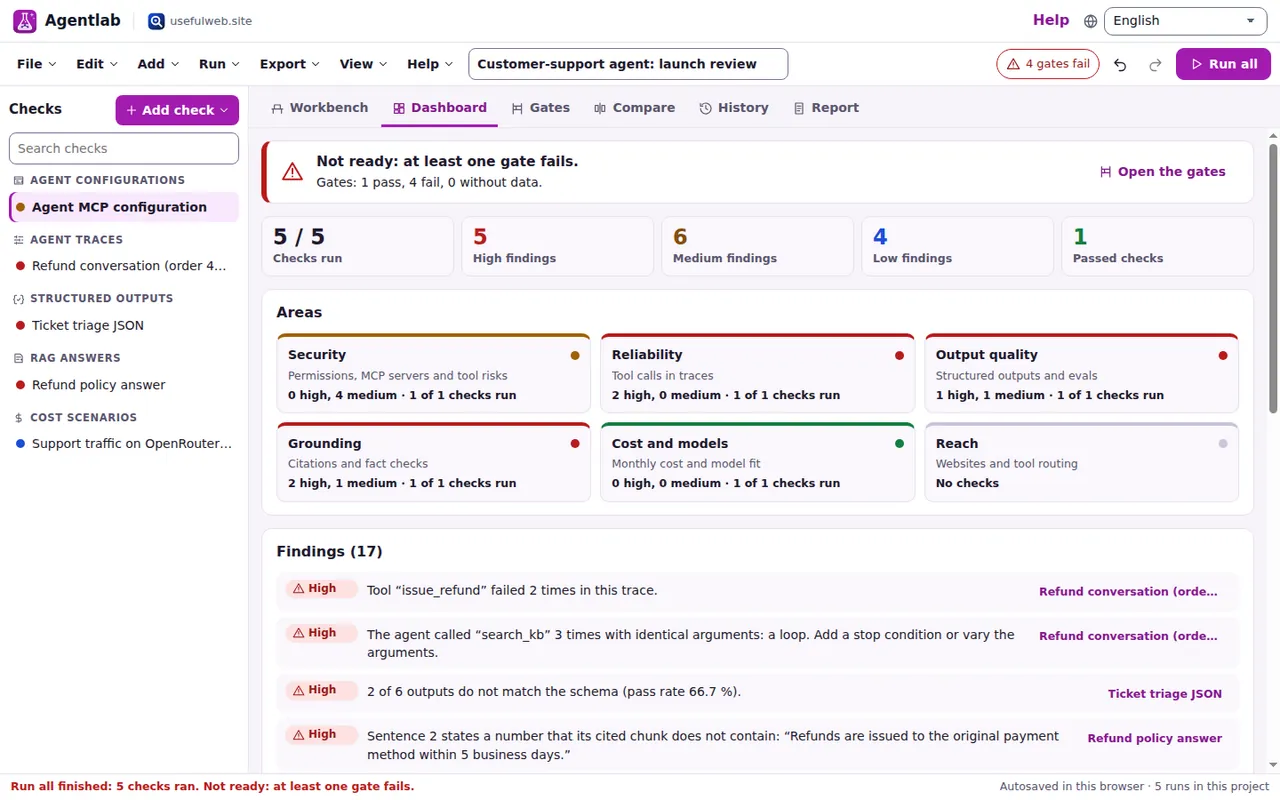
Onder de banner tellen de tegels de huidige bevindingen: 5 hoog, 6 middel, 4 laag en 1 geslaagde controle. Klik op een tegel om de lijst met bevindingen te filteren. Klik er nog een keer op om alles weer te tonen.
3. Bekijk de gebieden
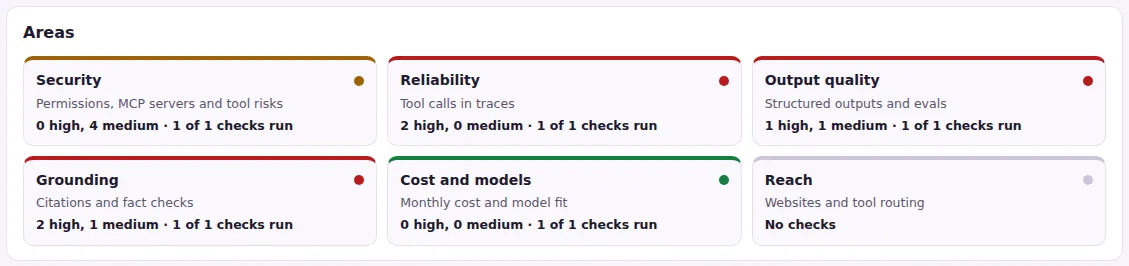
De zes gebiedskaarten groeperen de controles: Beveiliging, Betrouwbaarheid, Uitvoerkwaliteit, Onderbouwing, Kosten en modellen en Bereik. De gekleurde bovenrand toont de ernstigste bevinding van het gebied. In dit sjabloon:
- Beveiliging heeft 4 bevindingen van gemiddeld niveau: de toestaanregel
mcp__helpdesk__*keurt elke helpdesktool vooraf goed, en de terugbetalingsserver bewaart een API-sleutel als platte tekst, draait een niet-vastgepindnpx-pakket en keurtissue_refundautomatisch goed. - Betrouwbaarheid is rood:
issue_refundmislukte twee keer ensearch_kbwerd drie keer met identieke argumenten aangeroepen. Dat is een lus. - Uitvoerkwaliteit: slechts 4 van de 6 triage-uitvoeren voldoen aan het schema (66,7 %).
- Onderbouwing: 1 van de 4 beweringszinnen wordt onderbouwd. Het antwoord belooft terugbetalingen binnen 5 werkdagen, terwijl het geciteerde fragment 10 zegt.
- Kosten en modellen is groen:
openai/gpt-4o-minikost ongeveer 102 USD per maand bij 4.000 verzoeken per dag. - Bereik heeft geen controles in dit project.
Klik op een gebied om de bevindingen daarop te filteren.
4. Spring naar een controle
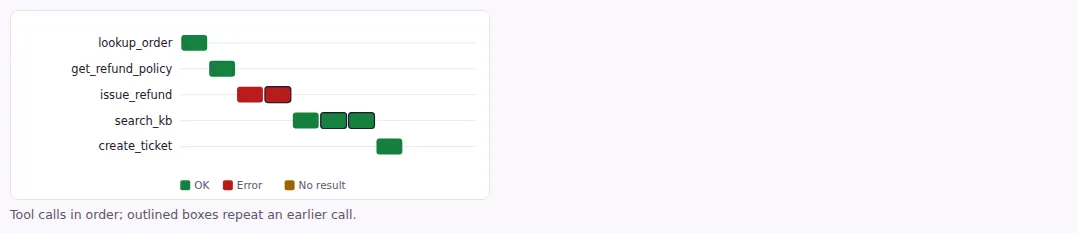
Elke bevinding heeft een knop met de naam van de controle. Klik op Terugbetalingsgesprek (bestelling 48213). De Werkbank opent met het transcript, het baandiagram van alle acht tool-aanroepen (rode vakken zijn mislukkingen, omlijnde vakken herhalen een eerdere aanroep) en de tabel per tool.
Corrigeer de invoer, druk op Opnieuw uitvoeren (Ctrl+Enter) en het dashboard wordt bijgewerkt. Agentlab bewaart elke uitvoering, zodat het tabblad Geschiedenis later laat zien welke bevindingen je wijziging heeft opgelost.
5. Hoe verder
- Poorten (toets 3) toont welke drempel elke poort gebruikt en welke controle erover beslist. Zie de tutorial over releasepoorten.
- Rapport (toets 6) is de afdrukbare samenvatting voor het lanceringsoverleg.
- Je project wordt automatisch opgeslagen in deze browser. Gebruik Bestand → Projectbestand opslaan (Ctrl+S) voor een kopie die je zelf bewaart.
Agentlab roept nooit je model of je agent aan. Het analyseert wat je plakt, dus dezelfde invoer geeft altijd hetzelfde resultaat.
Klaar om het te proberen?