Tutorial 7 van 8
Projecten, rapporten, delen en automatisering
Expert 10 min
Sla Agentlab-projecten op en deel ze, importeer gegevens uit bestanden en andere apps, exporteer rapporten en herinneringen en bouw projecten met scripts of AI-agents.
1. Projecten
Agentlab slaat het geopende project automatisch op in deze browser en bewaart de laatste 12 in Bestand → Recente projecten…. Browseropslag kan worden gewist, dus bewaar belangrijk werk als bestand:
- Bestand → Projectbestand opslaan (Ctrl+S) schrijft
<name>.agentlab.json; met Projectbestand openen… (Ctrl+O) lees je het weer in. - Bestand → Deellink kopiëren… zet het hele project in de link (
#project=…). Geheimen in agentconfiguraties zijn al weggelakt, tenzij je het weglakken hebt uitgeschakeld. - Ben je ingelogd en heb je Google Drive gekoppeld, dan krijg je in de bovenbalk Opslaan in Drive, Openen uit Drive en automatisch opslaan.
Elke bewerking kun je ongedaan maken (Ctrl+Z / Ctrl+Y), ook verwijderde controles, gewiste geschiedenissen en wijzigingen aan gates.
2. Gegevens binnenhalen
Sleep bestanden naar de werkruimte of gebruik Bestand → Bestanden importeren…. Agentlab herkent MCP-clientconfiguraties, tools/list-resultaten, tool-arrays van OpenAI en Anthropic, chattranscripten, JSONL-trace-events, eval-CSV's, JSON Schema's, JSON-regels met modeluitvoer, modellijsten van OpenRouter, HTML-pagina's en robots.txt, en maakt de bijbehorende controle aan. Bestand → Gegevens plakken… doet hetzelfde voor het klembord.
Andere apps kunnen JSON of tekst via de App Bridge aan Agentlab doorgeven (“Openen in een andere app…”); dat gaat door dezelfde herkenner.
3. Resultaten naar buiten brengen
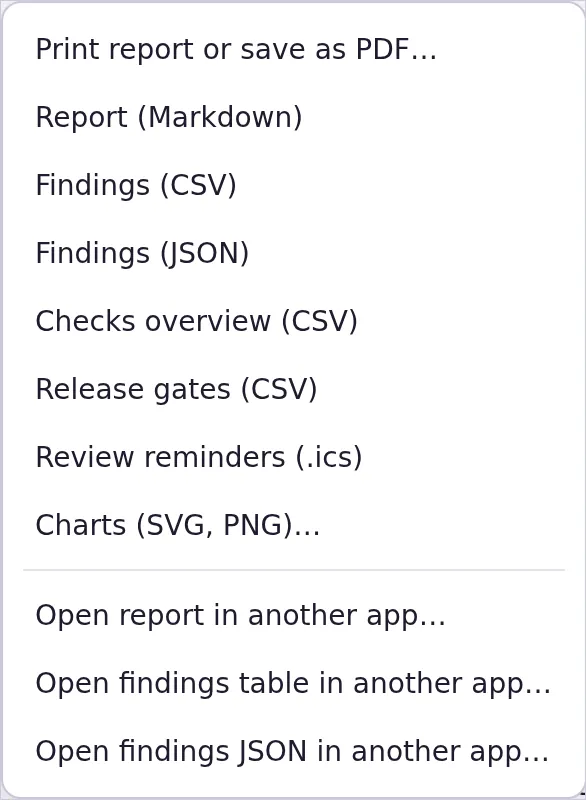
Het menu Exporteren bevat:
- Rapport afdrukken of opslaan als pdf… — het rapport van het tabblad Rapport (oordeel, gates, bevindingen per gebied, kruiscontroles, alle controles);
- Rapport (Markdown), Bevindingen (CSV), Bevindingen (JSON), Overzicht van controles (CSV), Releasegates (CSV);
- Reviewherinneringen (.ics) — één hele-dag-afspraak per reviewdatum met een alarm (stel de voorlooptijd in via Bestand → Projectinstellingen…); controles zonder datum krijgen 30 dagen na hun laatste uitvoering een suggestie om ze opnieuw uit te voeren;
- grafieken als SVG of PNG: bevindingen per gebied, plus de rechtengrafiek, kostengrafiek, kostensweep, trace-banen of eval-grafiek van de geselecteerde controle;
- Rapport in een andere app openen… en Bevindingen … in een andere app openen… als een andere app Markdown, tabellen of JSON accepteert.
CSV-cellen die beginnen met =, +, - of @ krijgen een voorvoegsel, zodat spreadsheets ze niet als formules uitvoeren.
4. Automatiseren met de API en MCP
Alle twaalf tools zijn beschikbaar op de Agentlab-host:
- JSON-API:
POST https://agentlab.usefulweb.site/api/v1/tools/<tool-id>/calculate, definities op/api/v1/tools/<tool-id>, OpenAPI op/openapi.json; - MCP:
https://agentlab.usefulweb.site/mcp(serverusefulweb-agentlab).
Het projectformaat is een JSON Schema op /project.schema.json. Een script of een AI-agent kan een project bouwen — controles met hun invoer, gates, zelfs uitvoeringen — en het voor een mens openen met https://agentlab.usefulweb.site/app#project=<base64url JSON>. Een minimaal project:
{"format":"agentlab-project","version":1,"name":"Nightly check",
 "checks":[{"kind":"schema","name":"Triage JSON",
   "inputs":{"schema":"{\"type\":\"object\",\"required\":[\"category\"]}","outputs":"{\"category\":\"billing\"}\n---\n{}"}}]}
Open het, druk op Alles uitvoeren en de gates beslissen.
5. Toetsenbord
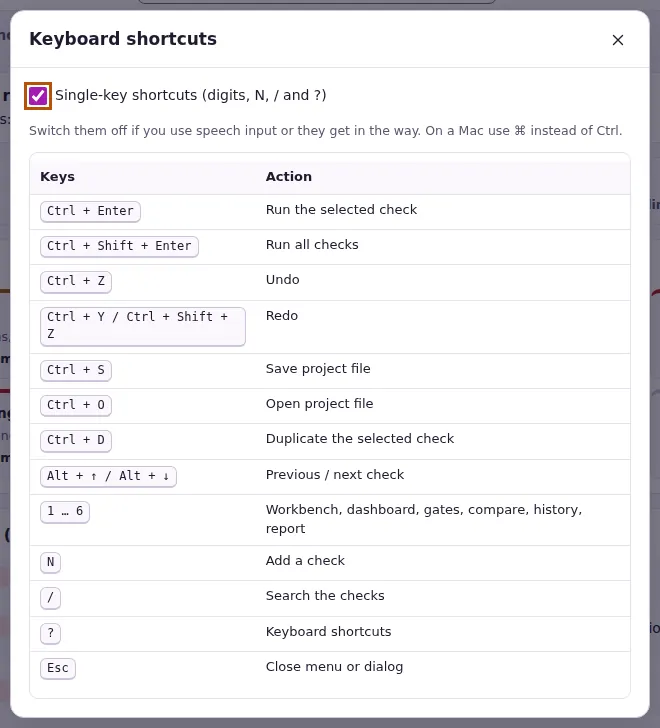
Druk op ? voor het overzicht van sneltoetsen. Sneltoetsen met één toets (1–6 voor de tabbladen, N om een controle toe te voegen, / om te zoeken) kun je daar uitschakelen, bijvoorbeeld als je spraakinvoer gebruikt.
Klaar om het te proberen?