튜토리얼 1 / 8
10분 만에 출시 전 AI 에이전트 검토하기
초급 10분
고객지원 템플릿을 열고 Agentlab이 AI 도구 다섯 개로 검사하게 한 다음, 출시 판정과 여섯 개 영역, 출시를 막는 발견 사항을 확인해요.
Agentlab은 AI 에이전트 또는 LLM 기능 하나를 검토하는 작업대예요. MCP 구성, 대화 기록, 샘플 출력, RAG 답변, 예상 트래픽처럼 에이전트에 관해 알고 있는 모든 정보가 각각 하나의 검사가 돼요. 검사마다 usefulweb.site 도구 하나가 실행되고, Agentlab은 그 결과를 발견 사항, 출시 게이트, 보고서로 정리해요.

1. 템플릿 열기
Agentlab 실행을 클릭하세요. 시작 카드에서 고객지원 에이전트: 출시 검토를 선택하세요(또는 파일 → 템플릿…). 이 프로젝트는 온라인 쇼핑몰의 고객지원 어시스턴트를 다뤄요.
| 검사 | 종류 | 도구 |
|---|---|---|
| 에이전트 MCP 구성 | 에이전트 구성 | 에이전트 권한 그래프 |
| 환불 대화(주문 48213) | 에이전트 트레이스 | 도구 호출 트레이스 탐색기 |
| 티켓 분류 JSON | 구조화 출력 샘플 | 구조화 출력 검증기 |
| 환불 정책 답변 | 인용이 포함된 RAG 답변 | RAG 인용 디버거 |
| OpenRouter 가격 기준 고객 지원 트래픽 | 비용 시나리오 | LLM 비용 탐색기 |
템플릿을 열면 모든 검사가 바로 실행돼요. 상태 표시줄에 진행 상황이 표시되고(5개 중 3개 실행 중 …), 마지막에는 전체 실행 완료: 검사 5개를 실행했어요. 준비 안 됨: 실패한 게이트가 하나 이상 있어요.라고 나와요.
2. 판정 확인하기
대시보드가 자동으로 열려요. 맨 위 배너가 출시 판정이에요. 준비 안 됨: 실패한 게이트가 하나 이상 있어요라고 표시되고, 그 아래에 게이트: 통과 1개, 실패 4개, 데이터 없음 0개가 나와요. 도구 모음의 칩도 모든 탭에서 같은 내용(게이트 4개 실패)을 보여 줘요.
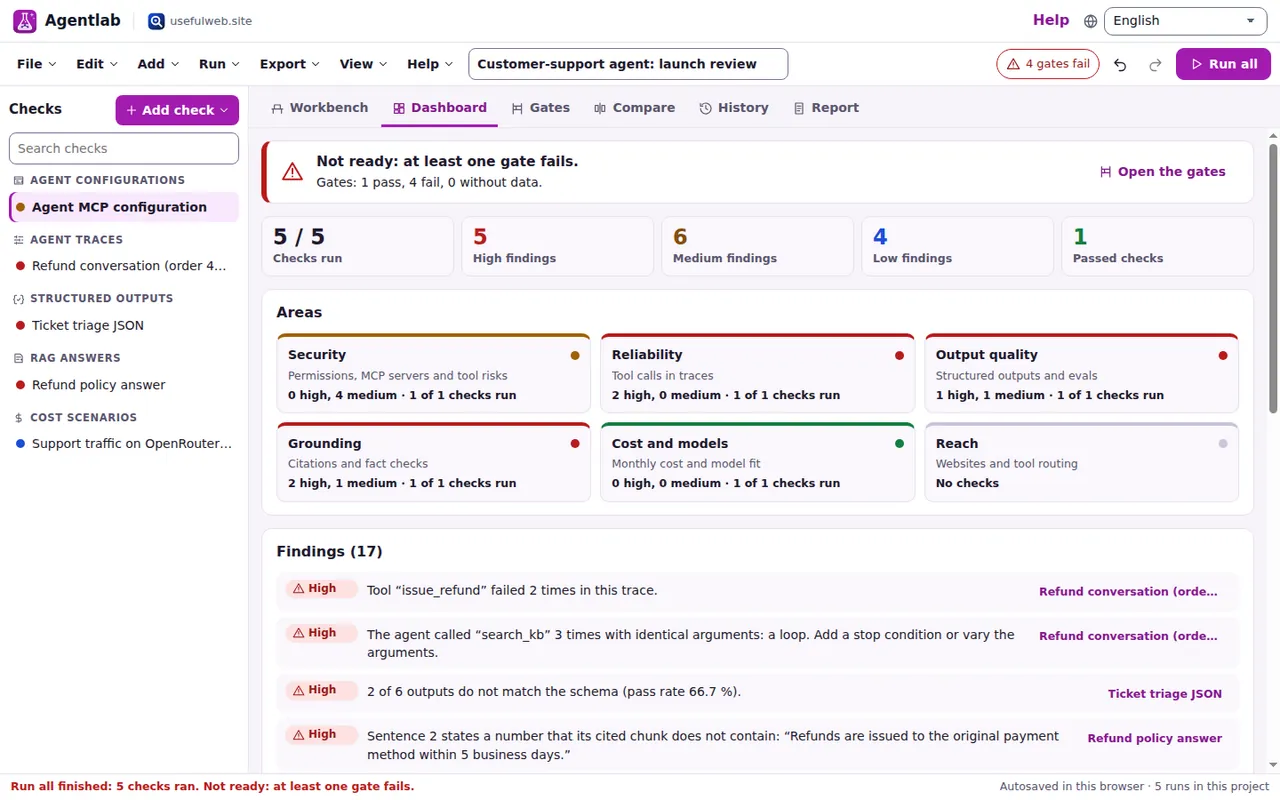
배너 아래 타일에는 현재 발견 사항의 개수가 나와요. 높음 5, 중간 6, 낮음 4, 통과한 검사 1이에요. 타일을 클릭하면 발견 사항 목록이 필터링되고, 한 번 더 클릭하면 전체 목록이 다시 표시돼요.
3. 영역 살펴보기
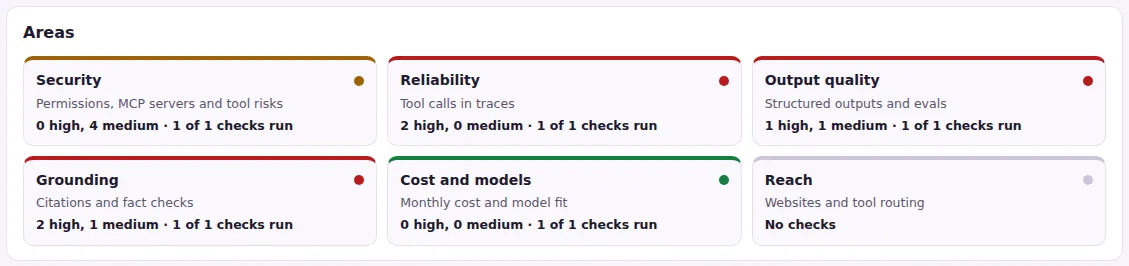
여섯 개의 영역 카드가 검사를 묶어서 보여 줘요. 보안, 안정성, 출력 품질, 근거 확인, 비용 및 모델, 접근 범위예요. 카드 위쪽 테두리 색은 그 영역에서 가장 심각한 발견 사항을 나타내요. 이 템플릿에서는 다음과 같아요.
- 보안에는 중간 수준의 발견 사항이 4개 있어요. 허용 규칙
mcp__helpdesk__*가 모든 헬프데스크 도구를 미리 승인하고, 환불 서버가 API 키를 평문으로 저장하며, 버전이 고정되지 않은npx패키지를 실행하고,issue_refund를 자동으로 승인해요. - 안정성은 빨간색이에요.
issue_refund가 두 번 실패했고,search_kb가 같은 인수로 세 번 호출됐어요. 루프가 생긴 거예요. - 출력 품질: 분류 출력 6개 중 4개만 스키마와 일치해요(66.7 %).
- 근거 확인: 주장 문장 4개 중 1개만 근거가 확인돼요. 답변은 영업일 기준 5일 이내 환불을 약속하지만, 인용된 청크에는 10일이라고 나와 있어요.
- 비용 및 모델은 초록색이에요.
openai/gpt-4o-mini로 하루 4,000건을 처리하면 한 달에 약 102 USD가 들어요. - 접근 범위에는 이 프로젝트에 해당하는 검사가 없어요.
영역을 클릭하면 그 영역의 발견 사항만 표시돼요.
4. 검사로 바로 이동하기
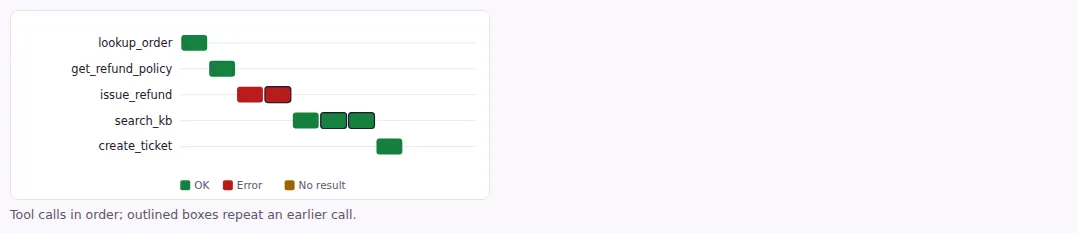
발견 사항마다 해당 검사 이름이 적힌 버튼이 있어요. 환불 대화(주문 48213)를 클릭하면 작업대가 열리고 대화 기록, 도구 호출 8개 전체를 보여 주는 레인 차트(빨간 상자는 실패, 테두리만 있는 상자는 이전 호출의 반복), 도구별 표가 나와요.
입력을 수정하고 다시 실행(Ctrl+Enter)을 누르면 대시보드가 갱신돼요. Agentlab은 모든 실행을 보관하므로, 나중에 기록 탭에서 수정으로 어떤 발견 사항이 해결됐는지 확인할 수 있어요.
5. 다음 단계
- 게이트(키 3)에서는 각 게이트에 적용되는 기준값과 그 게이트를 판정하는 검사를 볼 수 있어요. 자세한 내용은 출시 게이트 튜토리얼을 참고하세요.
- 보고서(키 6)는 출시 회의용으로 인쇄할 수 있는 요약이에요.
- 프로젝트는 이 브라우저에 자동으로 저장돼요. 따로 보관할 사본이 필요하면 파일 → 프로젝트 파일 저장(Ctrl+S)을 사용하세요.
Agentlab은 모델이나 에이전트를 직접 호출하지 않아요. 붙여 넣은 내용만 분석하므로, 입력이 같으면 결과도 항상 같아요.
사용해 볼 준비가 되셨나요?