튜토리얼 7 / 8
프로젝트, 보고서, 공유와 자동화
고급 10분
Agentlab 프로젝트를 저장하고 공유하고, 파일과 다른 앱에서 데이터를 가져오고, 보고서와 알림을 내보내고, 스크립트나 AI 에이전트로 프로젝트를 만들어요.
1. 프로젝트
Agentlab은 열려 있는 프로젝트를 이 브라우저에 자동으로 저장하고, 최근 12개를 파일 → 최근 프로젝트…에 보관해요. 브라우저 저장소는 지워질 수 있으니 중요한 작업은 파일로 보관하세요.
- 파일 → 프로젝트 파일 저장(Ctrl+S)은
<name>.agentlab.json파일을 만들고, 프로젝트 파일 열기…(Ctrl+O)는 그 파일을 다시 불러와요. - 파일 → 공유 링크 복사…는 프로젝트 전체를 링크(
#project=…)에 담아요. 가리기 기능을 끄지 않았다면 에이전트 구성에 있는 비밀 정보는 이미 가려져 있어요. - 로그인하고 Google Drive를 연결한 방문자는 상단 바에서 Drive에 저장, Drive에서 열기와 자동 저장을 쓸 수 있어요.
삭제한 검사, 지운 기록, 게이트 변경을 포함해 모든 편집은 실행 취소할 수 있어요(Ctrl+Z / Ctrl+Y).
2. 데이터 가져오기
파일을 작업 공간에 끌어다 놓거나 파일 → 파일 가져오기…를 사용하세요. Agentlab은 MCP 클라이언트 구성, tools/list 결과, OpenAI와 Anthropic 도구 배열, 채팅 기록, JSONL 추적 이벤트, 평가 CSV, JSON Schema, 모델 출력의 JSON 줄, OpenRouter 모델 목록, HTML 페이지와 robots.txt를 알아보고 알맞은 검사를 만들어요. 파일 → 데이터 붙여넣기…는 클립보드 내용으로 같은 일을 해요.
다른 앱은 App Bridge(“다른 앱에서 열기…”)를 통해 JSON이나 텍스트를 Agentlab에 넘길 수 있어요. 이 데이터도 같은 인식 과정을 거쳐요.
3. 결과 내보내기
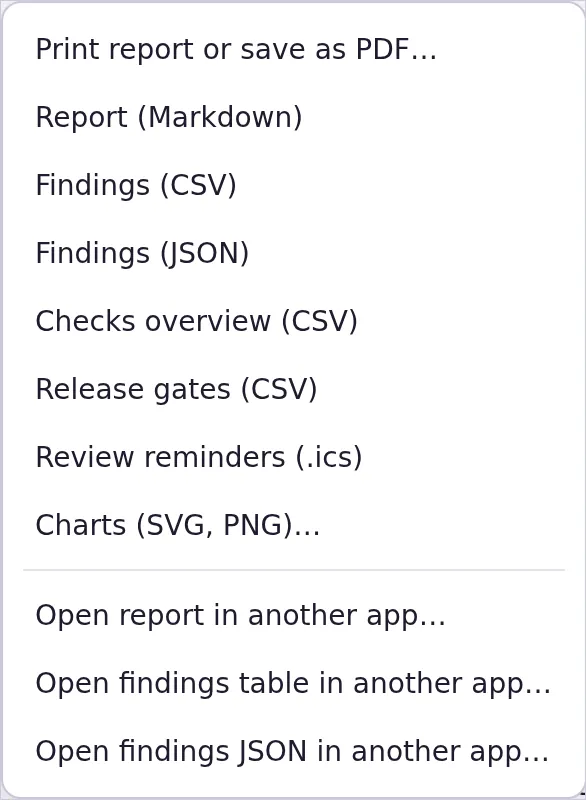
내보내기 메뉴에는 다음 항목이 있어요.
- 보고서 인쇄 또는 PDF로 저장… — 보고서 탭의 보고서(판정, 게이트, 영역별 발견 사항, 교차 검사, 모든 검사)
- 보고서 (Markdown), 발견 사항 (CSV), 발견 사항 (JSON), 검사 개요 (CSV), 출시 게이트 (CSV)
- 검토 알림 (.ics) — 검토 날짜마다 알람이 있는 종일 일정 하나(알림 시점은 파일 → 프로젝트 설정…에서 정해요). 날짜가 없는 검사에는 마지막 실행 30일 뒤에 다시 실행하라는 제안이 들어가요.
- SVG 또는 PNG 차트: 영역별 발견 사항, 그리고 선택한 검사의 권한 그래프, 비용 차트, 비용 스윕, 추적 레인 또는 평가 차트
- 다른 앱이 Markdown, 표 또는 JSON을 받을 수 있을 때 보고서를 다른 앱에서 열기…와 발견 사항 … 다른 앱에서 열기…
=, +, - 또는 @로 시작하는 CSV 셀에는 접두 문자가 붙어서 스프레드시트가 수식으로 실행하지 않아요.
4. API와 MCP로 자동화하기
12개 도구를 모두 Agentlab 호스트에서 쓸 수 있어요.
- JSON API:
POST https://agentlab.usefulweb.site/api/v1/tools/<tool-id>/calculate, 정의는/api/v1/tools/<tool-id>, OpenAPI는/openapi.json에 있어요. - MCP:
https://agentlab.usefulweb.site/mcp(서버usefulweb-agentlab)
프로젝트 형식은 /project.schema.json에 있는 JSON Schema예요. 스크립트나 AI 에이전트가 입력값을 넣은 검사, 게이트, 심지어 실행 기록까지 담은 프로젝트를 만들고 https://agentlab.usefulweb.site/app#project=<base64url JSON>으로 사람에게 열어 줄 수 있어요. 최소한의 프로젝트는 이래요.
{"format":"agentlab-project","version":1,"name":"Nightly check",
 "checks":[{"kind":"schema","name":"Triage JSON",
   "inputs":{"schema":"{\"type\":\"object\",\"required\":[\"category\"]}","outputs":"{\"category\":\"billing\"}\n---\n{}"}}]}
프로젝트를 열고 모두 실행을 누르면 게이트가 판정해요.
5. 키보드
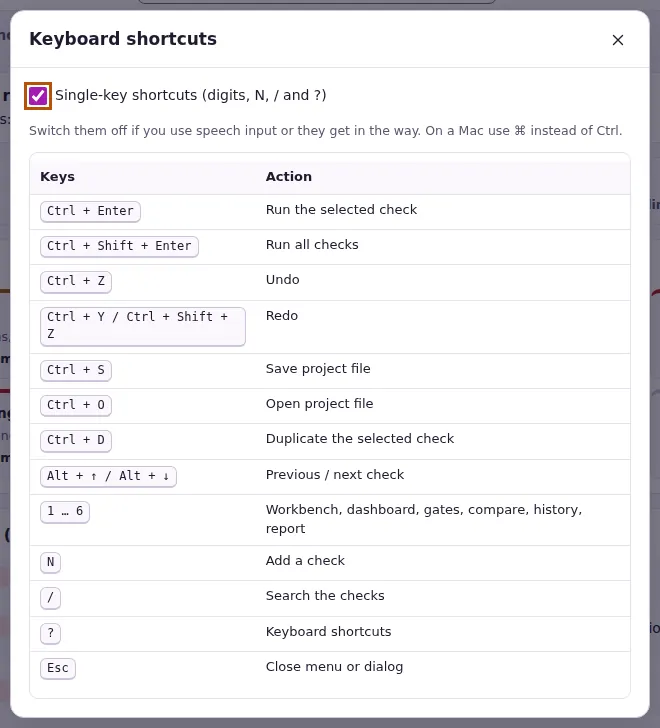
?를 누르면 단축키 목록이 나와요. 단일 키 단축키(탭은 1–6, 검사 추가는 N, 검색은 /)는 거기서 끌 수 있어요. 음성 입력을 쓸 때 유용해요.
사용해 볼 준비가 되셨나요?