チュートリアル 1 / 8
AI エージェントを公開前に 10 分でレビューする
初級 10分
カスタマーサポートのテンプレートを開き、Agentlab に 5 つの AI ツールを実行させてから、リリース判定、6 つの領域、そして公開を妨げている指摘事項を確認します。
Agentlab は、1 つの AI エージェントまたは LLM 機能のためのワークベンチです。そのエージェントについて分かっていること(MCP 設定、会話記録、出力サンプル、RAG 回答、想定トラフィック)は、すべてチェックになります。各チェックは usefulweb.site のツールを 1 つ実行し、Agentlab はその結果を指摘事項、リリースゲート、レポートにまとめます。

1. テンプレートを開く
Agentlab を起動をクリックします。ウェルカムカードでカスタマーサポートエージェント:公開前レビューを選択します(またはファイル → テンプレート…)。このプロジェクトは、オンラインショップのサポートアシスタントを記述したものです。
| チェック | 種類 | ツール |
|---|---|---|
| エージェントの MCP 設定 | エージェント設定 | エージェント権限グラフ |
| 返金の会話(注文 48213) | エージェントトレース | ツール呼び出しトレースエクスプローラー |
| チケットトリアージ JSON | 構造化出力のサンプル | 構造化出力バリデーター |
| 返金ポリシーの回答 | 引用付きの RAG 回答 | RAG 引用デバッガー |
| OpenRouter 価格でのサポートトラフィック | コストシナリオ | LLM コストエクスプローラー |
テンプレートを開くと、すべてのチェックがすぐに実行されます。ステータスバーに進捗が表示され(5 件中 3 件を実行中 …)、最後にすべての実行が完了しました:5 件のチェックを実行しました。準備未完了:少なくとも 1 つのゲートが不合格です。と表示されます。
2. 判定を確認する
ダッシュボードが自動的に開きます。上部のバナーがリリース判定です。準備未完了:少なくとも 1 つのゲートが不合格ですと表示され、その下にゲート:合格 1、不合格 4、データなし 0。と表示されます。ツールバーのチップにも、どのタブでも同じ内容(4 件のゲートが不合格)が表示されます。
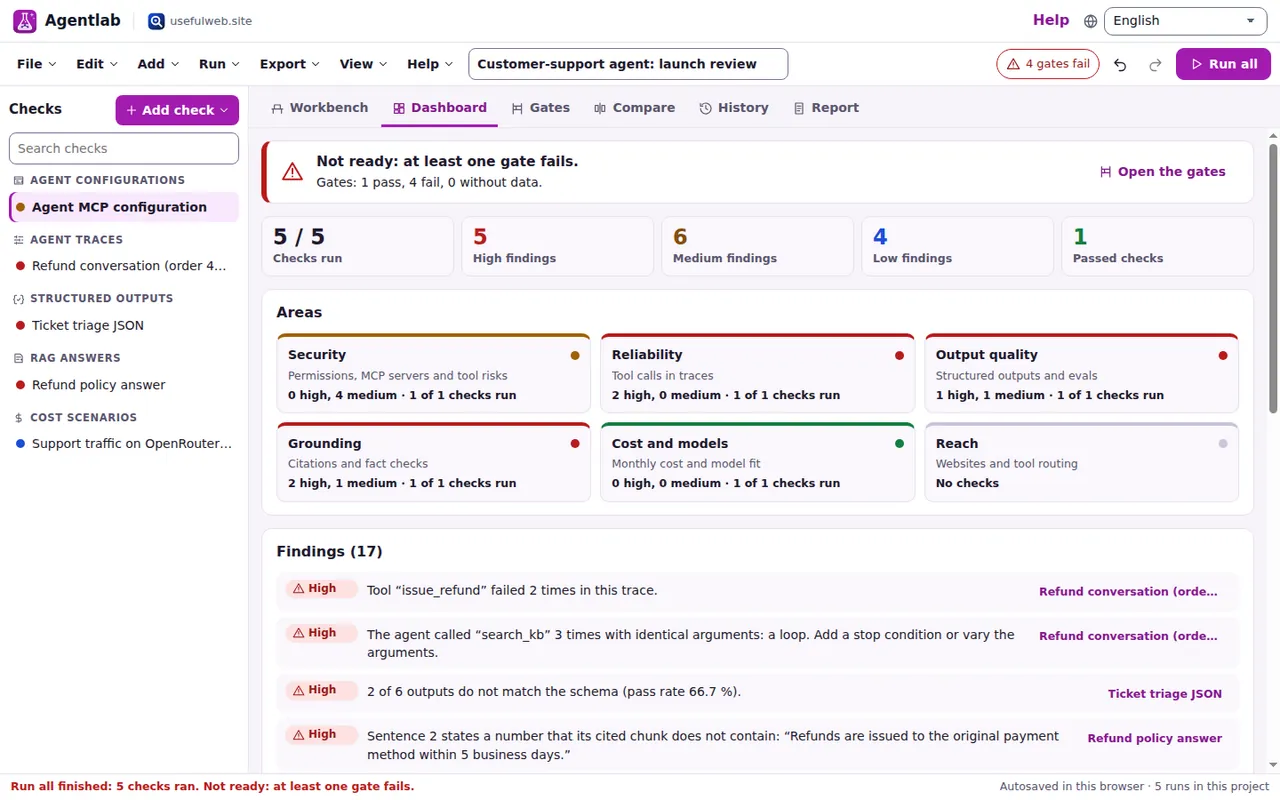
バナーの下のタイルには、現在の指摘事項の件数が表示されます:高 5 件、中 6 件、低 4 件、合格したチェック 1 件。タイルをクリックすると指摘事項の一覧が絞り込まれ、もう一度クリックするとすべて表示されます。
3. 領域を確認する
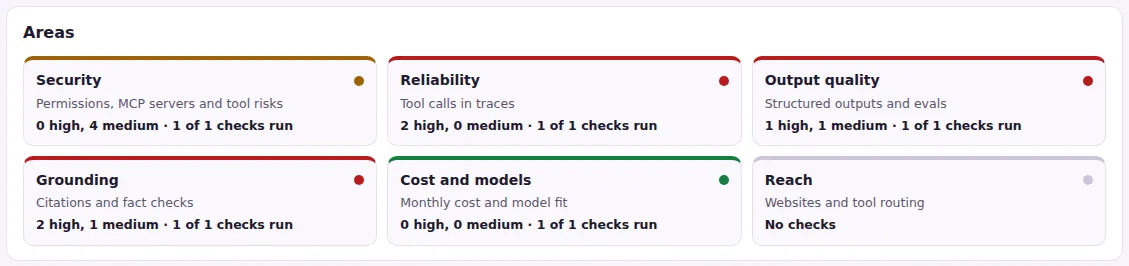
6 つの領域カードがチェックをグループ化しています:セキュリティ、信頼性、出力品質、根拠付け、コストとモデル、到達範囲。カード上端の色は、その領域で最も深刻な指摘事項を示します。このテンプレートでは次のとおりです。
- セキュリティには中程度の指摘事項が 4 件あります。許可ルール
mcp__helpdesk__*がすべてのヘルプデスクツールを事前承認しており、返金サーバーは API キーを平文で保持し、バージョンを固定していないnpxパッケージを実行し、issue_refundを自動承認しています。 - 信頼性は赤色です。
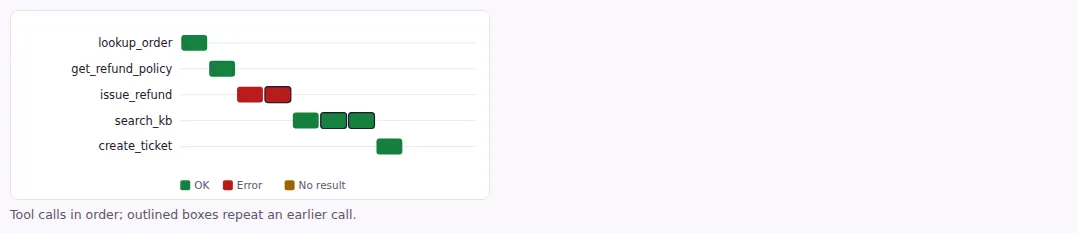
issue_refundが 2 回失敗し、search_kbが同一の引数で 3 回呼び出されています。これはループです。 - 出力品質:スキーマに一致するトリアージ出力は 6 件中 4 件のみです(66.7 %)。
- 根拠付け:主張を含む 4 つの文のうち、裏付けがあるのは 1 つだけです。回答では5 営業日以内の返金を約束していますが、引用されたチャンクには 10 営業日と書かれています。
- コストとモデルは緑色です。
openai/gpt-4o-miniは 1 日 4,000 リクエストで月額約 102 USD です。 - 到達範囲には、このプロジェクトではチェックがありません。
領域をクリックすると、指摘事項がその領域に絞り込まれます。
4. チェックに移動する
各指摘事項には、チェック名が書かれたボタンがあります。返金の会話(注文 48213)をクリックするとワークベンチが開き、会話記録、8 件すべてのツール呼び出しのレーンチャート(赤いボックスは失敗、枠線だけのボックスは以前の呼び出しの繰り返し)、ツールごとの表が表示されます。
入力を修正して再実行(Ctrl+Enter)を押すと、ダッシュボードが更新されます。Agentlab はすべての実行を保持するため、後で履歴タブで、変更によってどの指摘事項が解消されたかを確認できます。
5. 次のステップ
- ゲート(キー 3)には、各ゲートが使用するしきい値と、そのゲートを判定するチェックが表示されます。詳しくはリリースゲートのチュートリアルを参照してください。
- レポート(キー 6)は、公開会議向けの印刷可能な概要です。
- プロジェクトはこのブラウザーに自動保存されます。手元に残すコピーが必要な場合は、ファイル → プロジェクトファイルを保存(Ctrl+S)を使用します。
Agentlab がモデルやエージェントを呼び出すことはありません。貼り付けた内容を分析するだけなので、同じ入力からは常に同じ結果が得られます。
試してみませんか?