チュートリアル 7 / 8
プロジェクト、レポート、共有、自動化
上級 10分
Agentlab プロジェクトの保存と共有、ファイルや他のアプリからのデータのインポート、レポートとリマインダーのエクスポート、スクリプトや AI エージェントからのプロジェクト作成について説明します。
1. プロジェクト
Agentlab は開いているプロジェクトをこのブラウザーに自動保存し、直近の 12 件を ファイル → 最近のプロジェクト… に保持します。ブラウザーストレージは消去されることがあるため、重要な作業はファイルとして保存してください。
- ファイル → プロジェクトファイルを保存(Ctrl+S)で
<name>.agentlab.jsonを書き出し、プロジェクトファイルを開く…(Ctrl+O)で読み込みます。 - ファイル → 共有リンクをコピー… は、プロジェクト全体をリンク(
#project=…)に格納します。エージェント設定内のシークレットは、マスキングをオフにしていない限り、あらかじめ伏せ字になります。 - サインイン済みで Google Drive を接続している場合は、上部バーに Drive に保存、Drive から開く、自動保存が表示されます。
削除したチェック、消去した履歴、ゲートの変更を含め、すべての編集は元に戻せます(Ctrl+Z / Ctrl+Y)。
2. データの取り込み
ファイルをワークスペースにドロップするか、ファイル → ファイルをインポート… を使用します。Agentlab は MCP クライアント設定、tools/list の結果、OpenAI と Anthropic のツール配列、チャットのトランスクリプト、JSONL 形式のトレースイベント、評価用 CSV、JSON Schema、モデル出力の JSON Lines、OpenRouter のモデル一覧、HTML ページと robots.txt を認識し、対応するチェックを作成します。ファイル → データを貼り付け… は、クリップボードに対して同じ処理を行います。
他のアプリは App Bridge(「別のアプリで開く…」)を通じて JSON やテキストを Agentlab に渡せます。渡されたデータも同じ認識処理を通ります。
3. 結果の書き出し
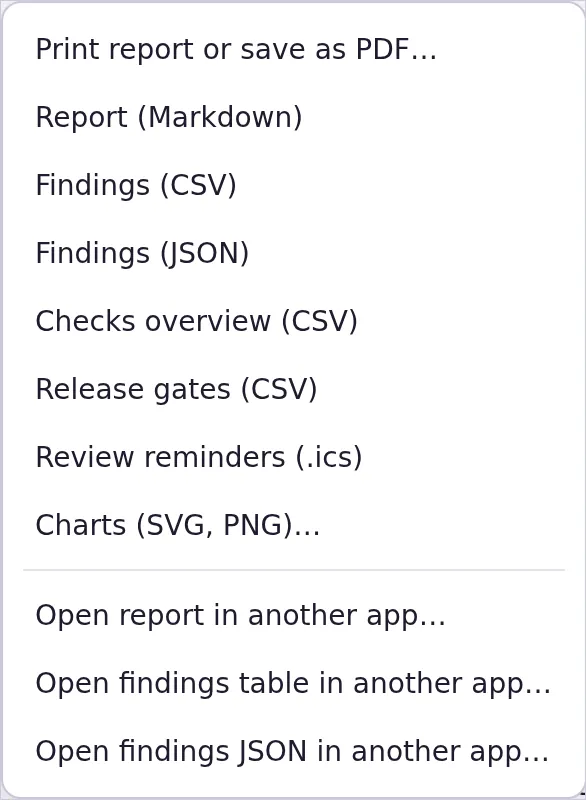
エクスポート メニューには次の項目があります。
- レポートを印刷または PDF として保存…:レポート タブのレポート(判定、ゲート、領域ごとの検出結果、クロスチェック、全チェック)
- レポート(Markdown)、検出結果(CSV)、検出結果(JSON)、チェックの概要(CSV)、リリースゲート(CSV)
- レビューのリマインダー(.ics):レビュー日ごとにアラーム付きの終日イベントを 1 件作成します(通知のタイミングは ファイル → プロジェクト設定… で設定します)。日付のないチェックには、最後の実行から 30 日後に再実行の提案が入ります。
- SVG または PNG 形式のグラフ:領域ごとの検出結果のほか、選択中のチェックの権限グラフ、コストグラフ、コストスイープ、トレースレーン、評価グラフ
- 他のアプリが Markdown、表、JSON を受け付ける場合は、レポートを別のアプリで開く… と 未解決の指摘を … 別のアプリで開く…
=、+、-、@ で始まる CSV セルには接頭辞が付くため、スプレッドシートで数式として実行されることはありません。
4. API と MCP による自動化
12 個のツールはすべて Agentlab のホストで利用できます。
- JSON API:
POST https://agentlab.usefulweb.site/api/v1/tools/<tool-id>/calculate、定義は/api/v1/tools/<tool-id>、OpenAPI は/openapi.json - MCP:
https://agentlab.usefulweb.site/mcp(サーバーusefulweb-agentlab)
プロジェクト形式は /project.schema.json の JSON Schema で定義されています。スクリプトや AI エージェントは、入力付きのチェック、ゲート、さらには実行結果まで含むプロジェクトを作成し、https://agentlab.usefulweb.site/app#project=<base64url JSON> で人が確認できるように開けます。最小構成のプロジェクトは次のとおりです。
{"format":"agentlab-project","version":1,"name":"Nightly check",
 "checks":[{"kind":"schema","name":"Triage JSON",
   "inputs":{"schema":"{\"type\":\"object\",\"required\":[\"category\"]}","outputs":"{\"category\":\"billing\"}\n---\n{}"}}]}
これを開いて すべて実行 を押すと、ゲートが判定を下します。
5. キーボード
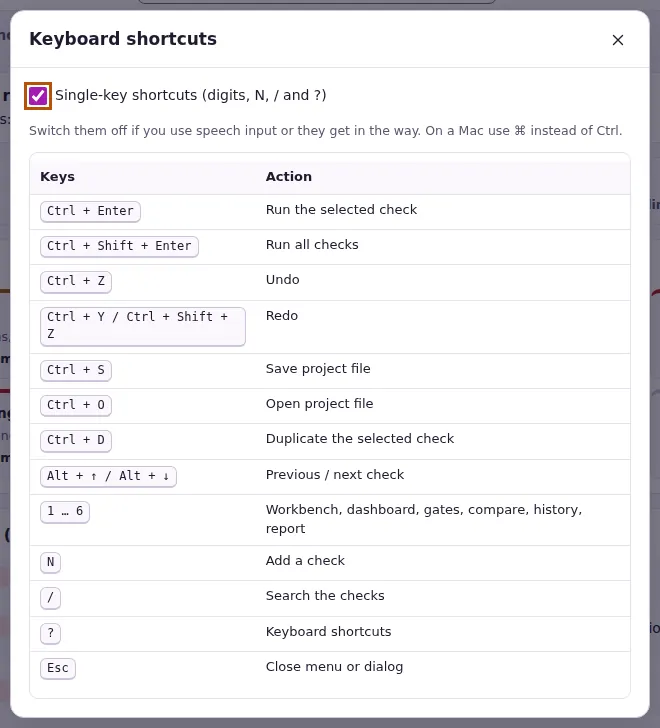
? を押すとショートカット一覧が表示されます。単一キーのショートカット(タブ切り替えの 1~6、チェック追加の N、検索の /)は、音声入力を使う場合などにそこでオフにできます。
試してみませんか?