Tutorial 1 di 8
Rivedi un agente IA prima del lancio in 10 minuti
Principiante 10 min
Apri il modello per l'assistenza clienti, lascia che Agentlab esegua cinque strumenti di IA, poi leggi il verdetto di rilascio, le sei aree e i problemi rilevati che bloccano il lancio.
Agentlab è un banco di lavoro dedicato a un singolo agente IA o a una funzionalità basata su LLM. Tutto ciò che sai dell'agente diventa un controllo: la configurazione MCP, una trascrizione, alcuni output di esempio, una risposta RAG e il traffico previsto. Ogni controllo esegue uno strumento di usefulweb.site, e Agentlab trasforma i risultati in problemi rilevati, soglie di rilascio e un report.

1. Apri il modello
Fai clic su Launch Agentlab. Nella scheda di benvenuto scegli Agente di assistenza clienti: revisione prima del lancio (oppure File → Modelli…). Il progetto descrive l'assistente di supporto di un negozio online:
| Controllo | Tipo | Strumento |
|---|---|---|
| Configurazione MCP dell'agente | Configurazione dell'agente | Grafo dei permessi dell'agente |
| Conversazione sul rimborso (ordine 48213) | Traccia dell'agente | Esplora tracce delle chiamate ai tool |
| JSON di triage dei ticket | Esempi di output strutturati | Validatore di output strutturati |
| Risposta sulla politica di rimborso | Risposta RAG con citazioni | Debugger delle citazioni RAG |
| Traffico di supporto ai prezzi OpenRouter | Scenario di costo | Esplora costi LLM |
Quando apri un modello, tutti i controlli vengono eseguiti subito. La barra di stato mostra l'avanzamento (Esecuzione 3 di 5 …) e termina con Esecuzione completata: 5 controlli eseguiti. Non pronto: almeno una soglia fallisce.
2. Leggi il verdetto
La Dashboard si apre da sola. Il banner in alto è il verdetto di rilascio: Non pronto: almeno una soglia fallisce e, sotto, Soglie: 1 superata, 4 fallite, 0 senza dati. Il badge nella barra degli strumenti riporta la stessa informazione (4 soglie falliscono) in ogni scheda.
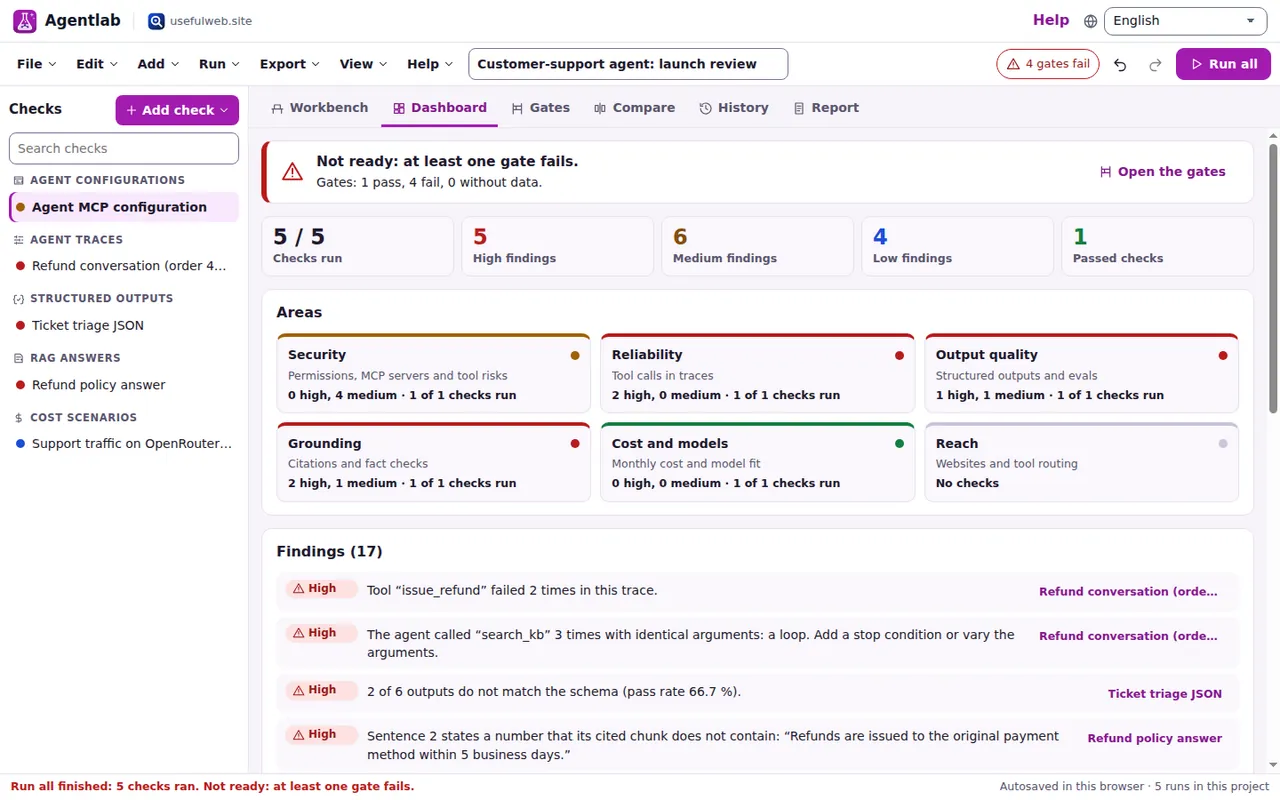
Sotto il banner, i riquadri contano i problemi rilevati attuali: 5 alti, 6 medi, 4 bassi e 1 controllo superato. Fai clic su un riquadro per filtrare l'elenco dei problemi; fai di nuovo clic per mostrarli tutti.
3. Esamina le aree
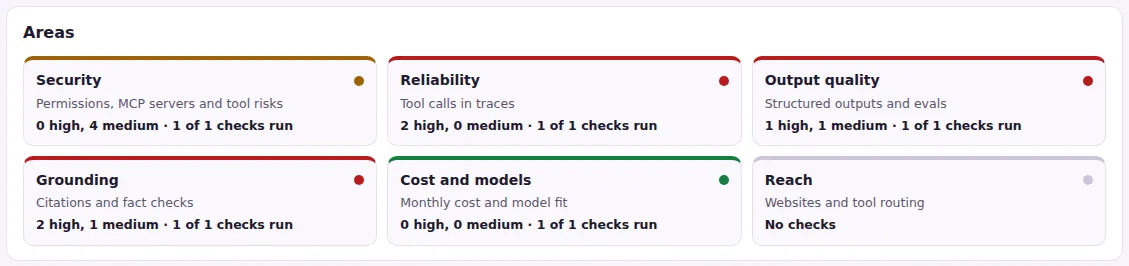
Le sei schede delle aree raggruppano i controlli: Sicurezza, Affidabilità, Qualità dell'output, Fondatezza, Costi e modelli e Portata. Il bordo superiore colorato indica il problema più grave dell'area. In questo modello:
- Sicurezza ha 4 problemi di gravità media: la regola di autorizzazione
mcp__helpdesk__*approva in anticipo tutti gli strumenti dell'helpdesk, mentre il server dei rimborsi conserva una chiave API in chiaro, esegue un pacchettonpxsenza versione fissata e approva automaticamenteissue_refund. - Affidabilità è rossa:
issue_refundè fallito due volte esearch_kbè stato chiamato tre volte con argomenti identici, il che indica un ciclo. - Qualità dell'output: solo 4 dei 6 output di triage rispettano lo schema (66.7 %).
- Fondatezza: solo 1 delle 4 frasi che contengono affermazioni è supportata. La risposta promette rimborsi entro 5 giorni lavorativi, mentre il frammento citato parla di 10.
- Costi e modelli è verde:
openai/gpt-4o-minicosta circa 102 USD al mese per 4,000 richieste al giorno. - Portata non ha controlli in questo progetto.
Fai clic su un'area per filtrare i problemi rilevati in base a quell'area.
4. Apri un controllo
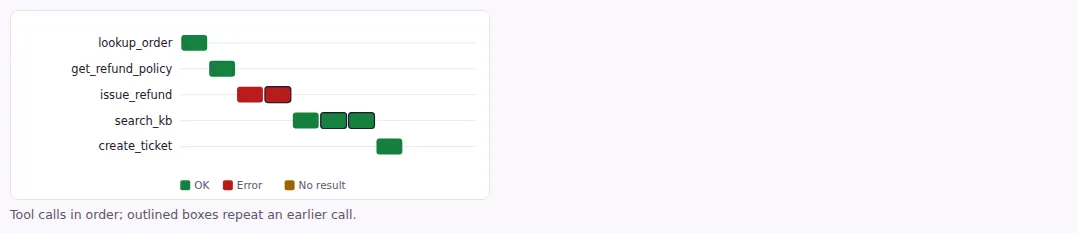
Ogni problema rilevato ha un pulsante con il nome del controllo. Fai clic su Conversazione sul rimborso (ordine 48213): si apre il Banco di lavoro con la trascrizione, il diagramma a corsie di tutte le otto chiamate agli strumenti (i riquadri rossi sono errori, quelli solo bordati ripetono una chiamata precedente) e la tabella per ogni strumento.
Correggi l'input, premi Esegui di nuovo (Ctrl+Enter) e la dashboard si aggiorna. Agentlab conserva ogni esecuzione, quindi in seguito la scheda Cronologia mostra quali problemi sono stati risolti dalla tua modifica.
5. Prossimi passi
- Soglie (tasto 3) mostra il valore limite usato da ogni soglia e il controllo che ne determina l'esito. Per i dettagli, consulta il tutorial sulle soglie di rilascio.
- Report (tasto 6) è il riepilogo stampabile per la riunione di lancio.
- Il progetto viene salvato automaticamente in questo browser. Usa File → Salva file di progetto (Ctrl+S) per conservarne una copia.
Agentlab non chiama mai il tuo modello né il tuo agente. Analizza solo ciò che incolli, quindi lo stesso input dà sempre lo stesso risultato.
Pronto a provarlo?