Tutorial 7 di 8
Progetti, report, condivisione e automazione
Avanzato 10 min
Salva e condividi i progetti Agentlab, importa dati da file e da altre app, esporta report e promemoria e crea progetti tramite script o agenti IA.
1. Progetti
Agentlab salva automaticamente in questo browser il progetto aperto e conserva gli ultimi 12 in File → Progetti recenti…. La memoria del browser può essere cancellata, quindi salva in un file il lavoro importante:
- File → Salva file di progetto (Ctrl+S) scrive
<name>.agentlab.json; Apri file di progetto… (Ctrl+O) lo riapre. - File → Copia link di condivisione… inserisce l'intero progetto nel link (
#project=…). I segreti nelle configurazioni degli agenti sono già oscurati, a meno che tu non abbia disattivato l'oscuramento. - Se hai effettuato l'accesso e collegato Google Drive, nella barra superiore trovi Salva su Drive, Apri da Drive e il salvataggio automatico.
Ogni modifica si può annullare (Ctrl+Z / Ctrl+Y), compresi i controlli eliminati, le cronologie cancellate e le modifiche ai gate.
2. Importare i dati
Trascina i file nell'area di lavoro oppure usa File → Importa file…. Agentlab riconosce configurazioni di client MCP, risultati di tools/list, array di strumenti OpenAI e Anthropic, trascrizioni di chat, eventi di trace JSONL, CSV di valutazione, JSON Schema, righe JSON di output dei modelli, elenchi di modelli OpenRouter, pagine HTML e robots.txt, e crea il controllo corrispondente. File → Incolla dati… fa lo stesso con il contenuto degli appunti.
Altre app possono passare JSON o testo ad Agentlab tramite l'App Bridge (“Apri in un'altra app…”), che passa per lo stesso sistema di riconoscimento.
3. Esportare i risultati
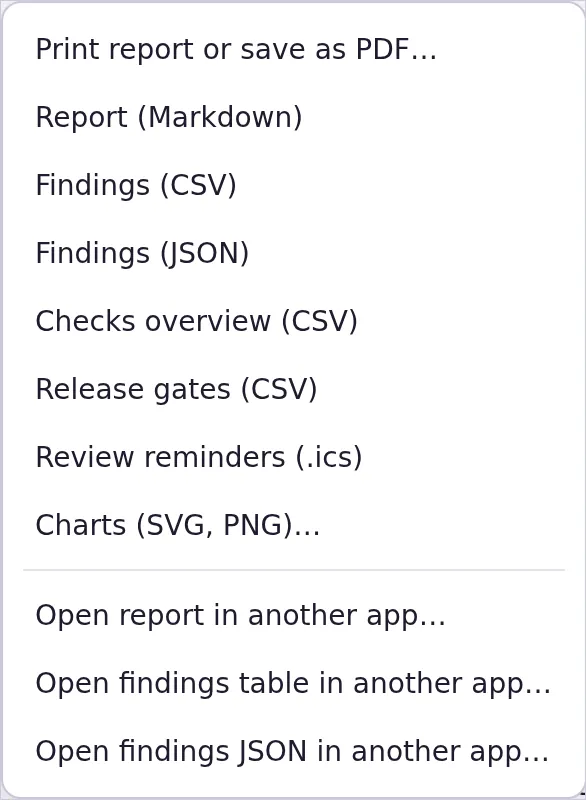
Il menu Esporta contiene:
- Stampa il report o salva come PDF…: il report della scheda Report (verdetto, gate, risultati per area, controlli incrociati, tutti i controlli);
- Report (Markdown), Risultati (CSV), Risultati (JSON), Panoramica dei controlli (CSV), Gate di rilascio (CSV);
- Promemoria di revisione (.ics): un evento di un'intera giornata per ogni data di revisione, con un avviso (imposta l'anticipo in File → Impostazioni del progetto…); per i controlli senza data viene suggerita una nuova esecuzione 30 giorni dopo l'ultima;
- grafici in SVG o PNG: risultati per area, oltre al grafico dei permessi, al grafico dei costi, all'analisi di variazione dei costi, alle corsie di trace o al grafico di valutazione del controllo selezionato;
- Apri il report in un'altra app… e Apri i risultati … in un'altra app…, se un'altra app accetta Markdown, tabelle o JSON.
Alle celle CSV che iniziano con =, +, - o @ viene aggiunto un prefisso, così i fogli di calcolo non le eseguono come formule.
4. Automatizzare con l'API e MCP
Tutti e dodici gli strumenti sono disponibili sull'host di Agentlab:
- API JSON:
POST https://agentlab.usefulweb.site/api/v1/tools/<tool-id>/calculate, definizioni in/api/v1/tools/<tool-id>, OpenAPI in/openapi.json; - MCP:
https://agentlab.usefulweb.site/mcp(serverusefulweb-agentlab).
Il formato del progetto è descritto da un JSON Schema in /project.schema.json. Uno script o un agente IA può creare un progetto (controlli con i relativi input, gate e persino esecuzioni) e aprirlo per una persona con https://agentlab.usefulweb.site/app#project=<base64url JSON>. Un progetto minimo:
{"format":"agentlab-project","version":1,"name":"Nightly check",
 "checks":[{"kind":"schema","name":"Triage JSON",
   "inputs":{"schema":"{\"type\":\"object\",\"required\":[\"category\"]}","outputs":"{\"category\":\"billing\"}\n---\n{}"}}]}
Aprilo, premi Esegui tutto e a decidere saranno i gate.
5. Tastiera
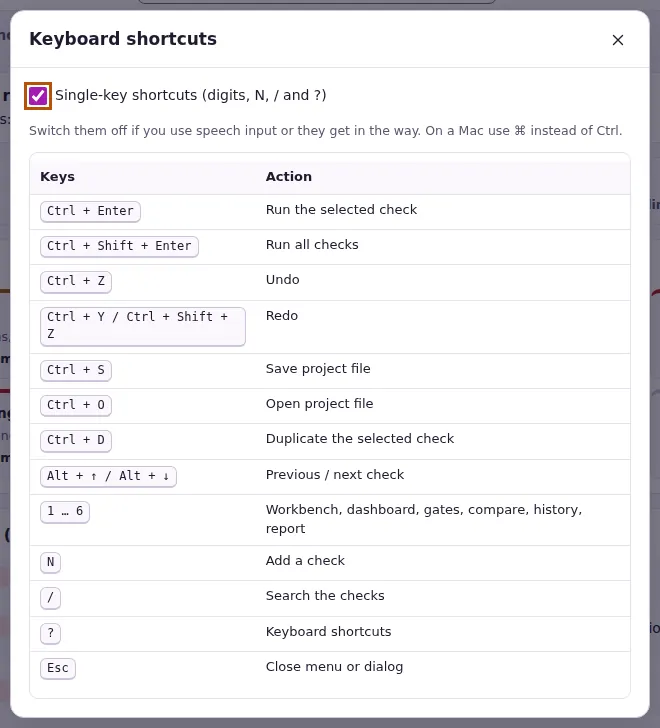
Premi ? per visualizzare l'elenco delle scorciatoie. Lì puoi disattivare le scorciatoie a tasto singolo (da 1 a 6 per le schede, N per aggiungere un controllo, / per cercare), ad esempio quando usi l'input vocale.
Pronto a provarlo?