Tutorial 1 dari 8
Tinjau agen AI sebelum peluncuran dalam 10 menit
Pemula 10 mnt
Buka templat dukungan pelanggan, biarkan Agentlab menjalankan lima tool AI padanya, lalu baca putusan rilis, enam area, dan temuan yang menghalangi peluncuran.
Agentlab adalah meja kerja untuk satu agen AI atau fitur LLM. Semua yang kamu ketahui tentangnya — konfigurasi MCP-nya, transkrip, contoh output, jawaban RAG, lalu lintas yang diperkirakan — menjadi sebuah pemeriksaan. Setiap pemeriksaan menjalankan satu tool usefulweb.site, lalu Agentlab mengubah hasilnya menjadi temuan, gerbang rilis, dan laporan.

1. Buka templat
Klik Luncurkan Agentlab. Di kartu sambutan, pilih Agen dukungan pelanggan: tinjauan peluncuran (atau File → Templat…). Proyek ini menggambarkan asisten dukungan sebuah toko online:
| Pemeriksaan | Jenis | Tool |
|---|---|---|
| Konfigurasi MCP agen | Konfigurasi agen | Grafik Izin Agen |
| Percakapan pengembalian dana (pesanan 48213) | Jejak agen | Penjelajah Jejak Panggilan Tool |
| JSON triase tiket | Contoh output terstruktur | Validator Output Terstruktur |
| Jawaban kebijakan pengembalian dana | Jawaban RAG dengan sitasi | Debugger Sitasi RAG |
| Lalu lintas dukungan dengan harga OpenRouter | Skenario biaya | Penjelajah Biaya LLM |
Membuka templat langsung menjalankan semua pemeriksaan. Bilah status ikut menghitung (Menjalankan 3 dari 5 …) dan diakhiri dengan Jalankan semua selesai: 5 pemeriksaan dijalankan. Belum siap: setidaknya satu gerbang gagal.
2. Baca putusannya
Dasbor terbuka dengan sendirinya. Spanduk di bagian atas adalah putusan rilis: Belum siap: setidaknya satu gerbang gagal dan di bawahnya Gerbang: 1 lolos, 4 gagal, 0 tanpa data. Chip di bilah alat menunjukkan hal yang sama (4 gerbang gagal) di setiap tab.
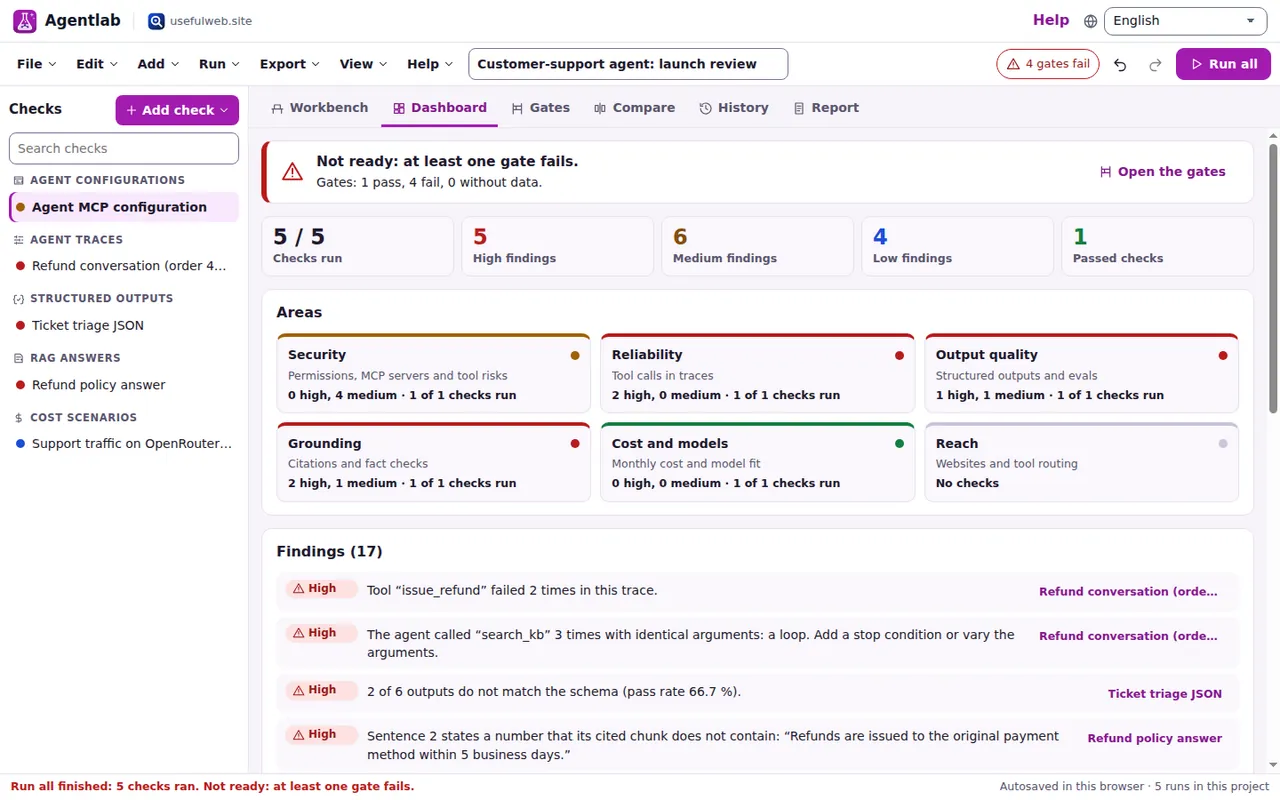
Di bawah spanduk, ubin menghitung temuan saat ini: 5 tinggi, 6 sedang, 4 rendah, dan 1 pemeriksaan lolos. Klik sebuah ubin untuk memfilter daftar temuan; klik lagi untuk menampilkan semuanya.
3. Lihat area-areanya
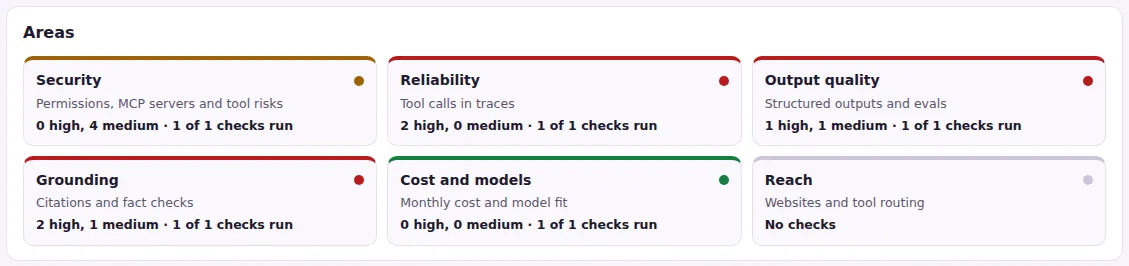
Enam kartu area mengelompokkan pemeriksaan: Keamanan, Keandalan, Kualitas output, Landasan sumber, Biaya dan model, dan Jangkauan. Tepi atas yang berwarna menunjukkan temuan terburuk di area tersebut. Dalam templat ini:
- Keamanan memiliki 4 temuan sedang: aturan izin
mcp__helpdesk__*menyetujui terlebih dahulu setiap tool helpdesk, server pengembalian dana menyimpan kunci API dalam teks biasa, menjalankan paketnpxyang versinya tidak dikunci, dan menyetujuiissue_refundsecara otomatis. - Keandalan berwarna merah:
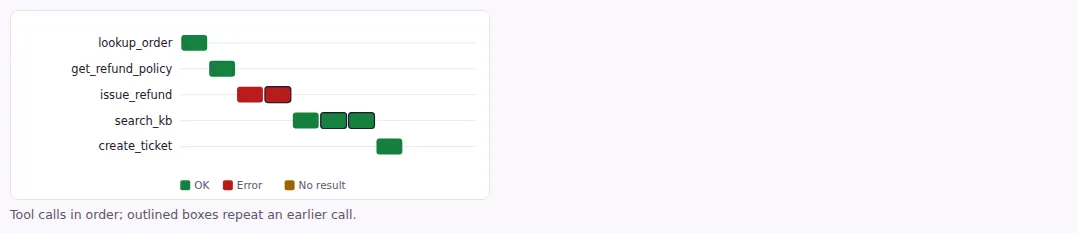
issue_refundgagal dua kali dansearch_kbdipanggil tiga kali dengan argumen yang identik — sebuah perulangan. - Kualitas output: hanya 4 dari 6 output triase yang sesuai dengan skema (66.7 %).
- Landasan sumber: 1 dari 4 kalimat klaim didukung sumber. Jawabannya menjanjikan pengembalian dana dalam 5 hari kerja, sedangkan potongan yang dikutip menyebutkan 10.
- Biaya dan model berwarna hijau:
openai/gpt-4o-minimenghabiskan sekitar 102 USD per bulan untuk 4,000 permintaan per hari. - Jangkauan tidak memiliki pemeriksaan dalam proyek ini.
Klik sebuah area untuk memfilter temuan hanya untuk area tersebut.
4. Langsung masuk ke pemeriksaan
Setiap temuan memiliki tombol dengan nama pemeriksaannya. Klik Percakapan pengembalian dana (pesanan 48213): Meja kerja terbuka dengan transkrip, diagram lajur dari kedelapan panggilan tool (kotak merah adalah kegagalan, kotak bergaris tepi mengulang panggilan sebelumnya), dan tabel per tool.
Perbaiki input, tekan Jalankan lagi (Ctrl+Enter), dan dasbor akan diperbarui. Agentlab menyimpan setiap proses, sehingga tab Riwayat nantinya menunjukkan temuan mana yang telah diselesaikan oleh perubahan kamu.
5. Langkah selanjutnya
- Gerbang (tombol 3) menunjukkan ambang batas yang digunakan setiap gerbang dan pemeriksaan mana yang menentukannya — lihat tutorial tentang gerbang rilis.
- Laporan (tombol 6) adalah ringkasan yang dapat dicetak untuk rapat peluncuran.
- Proyek kamu disimpan otomatis di browser ini. Gunakan File → Simpan file proyek (Ctrl+S) untuk salinan yang kamu simpan sendiri.
Agentlab tidak pernah memanggil model atau agen kamu: ia menganalisis apa yang kamu tempelkan, sehingga input yang sama selalu memberikan hasil yang sama.
Siap mencobanya?