Tutorial 7 dari 8
Proyek, laporan, berbagi, dan otomatisasi
Mahir 10 mnt
Simpan dan bagikan proyek Agentlab, impor data dari file dan aplikasi lain, ekspor laporan dan pengingat, serta buat proyek dari skrip atau agen AI.
1. Proyek
Agentlab menyimpan proyek yang sedang terbuka secara otomatis di browser ini dan menyimpan 12 proyek terakhir di File → Proyek terbaru…. Penyimpanan browser bisa terhapus, jadi simpan pekerjaan penting sebagai file:
- File → Simpan file proyek (Ctrl+S) menulis
<name>.agentlab.json; Buka file proyek… (Ctrl+O) membacanya kembali. - File → Salin tautan berbagi… memasukkan seluruh proyek ke dalam tautan (
#project=…). Rahasia dalam konfigurasi agen sudah disamarkan, kecuali kamu mematikan penyamaran. - Pengunjung yang sudah masuk dan menghubungkan Google Drive mendapatkan Simpan ke Drive, Buka dari Drive, dan simpan otomatis di bilah atas.
Setiap perubahan bisa dibatalkan (Ctrl+Z / Ctrl+Y), termasuk pemeriksaan yang dihapus, riwayat yang dikosongkan, dan perubahan gerbang.
2. Memasukkan data
Seret file ke ruang kerja atau gunakan File → Impor file…. Agentlab mengenali konfigurasi klien MCP, hasil tools/list, array alat OpenAI dan Anthropic, transkrip obrolan, peristiwa jejak JSONL, CSV evaluasi, JSON Schema, baris JSON berisi keluaran model, daftar model OpenRouter, halaman HTML dan robots.txt, lalu membuat pemeriksaan yang sesuai. File → Tempel data… melakukan hal yang sama untuk isi papan klip.
Aplikasi lain dapat menyerahkan JSON atau teks ke Agentlab melalui App Bridge („Buka di aplikasi lain…“); data tersebut melewati pengenal yang sama.
3. Mengeluarkan hasil
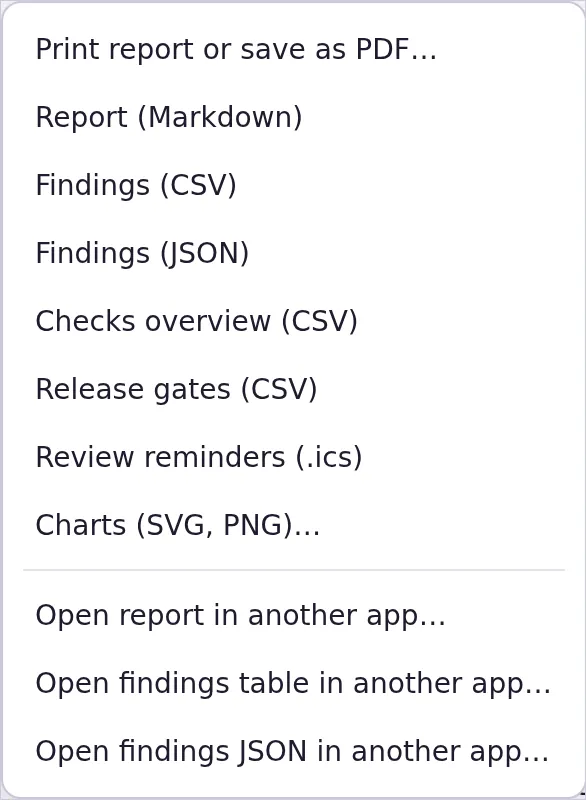
Menu Ekspor berisi:
- Cetak laporan atau simpan sebagai PDF… — laporan dari tab Laporan (putusan, gerbang, temuan per area, pemeriksaan silang, semua pemeriksaan);
- Laporan (Markdown), Temuan (CSV), Temuan (JSON), Ringkasan pemeriksaan (CSV), Gerbang rilis (CSV);
- Pengingat tinjauan (.ics) — satu acara sepanjang hari per tanggal tinjauan dengan alarm (atur waktu pengingat awal di File → Pengaturan proyek…); pemeriksaan tanpa tanggal mendapat saran untuk dijalankan ulang 30 hari setelah terakhir dijalankan;
- grafik sebagai SVG atau PNG: temuan per area, serta grafik izin, grafik biaya, sapuan biaya, jalur jejak, atau grafik evaluasi dari pemeriksaan yang dipilih;
- Buka laporan di aplikasi lain… dan Buka temuan … di aplikasi lain… jika ada aplikasi lain yang menerima Markdown, tabel, atau JSON.
Sel CSV yang diawali =, +, -, atau @ diberi awalan agar aplikasi spreadsheet tidak menjalankannya sebagai rumus.
4. Otomatisasi dengan API dan MCP
Kedua belas alat tersedia di host Agentlab:
- API JSON:
POST https://agentlab.usefulweb.site/api/v1/tools/<tool-id>/calculate, definisi di/api/v1/tools/<tool-id>, OpenAPI di/openapi.json; - MCP:
https://agentlab.usefulweb.site/mcp(serverusefulweb-agentlab).
Format proyek berupa JSON Schema di /project.schema.json. Skrip atau agen AI dapat membuat proyek — pemeriksaan beserta inputnya, gerbang, bahkan hasil jalannya — lalu membukanya untuk manusia dengan https://agentlab.usefulweb.site/app#project=<base64url JSON>. Contoh proyek minimal:
{"format":"agentlab-project","version":1,"name":"Nightly check",
 "checks":[{"kind":"schema","name":"Triage JSON",
   "inputs":{"schema":"{\"type\":\"object\",\"required\":[\"category\"]}","outputs":"{\"category\":\"billing\"}\n---\n{}"}}]}
Buka proyeknya, tekan Jalankan semua, dan gerbanglah yang menentukan.
5. Keyboard
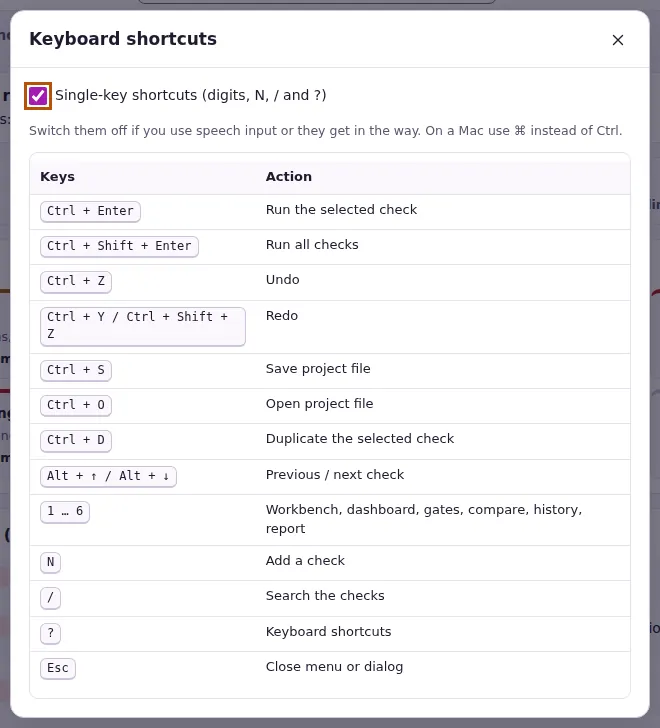
Tekan ? untuk membuka daftar pintasan. Pintasan satu tombol (1–6 untuk tab, N untuk menambahkan pemeriksaan, / untuk mencari) dapat dimatikan di sana, misalnya saat kamu menggunakan input suara.
Siap mencobanya?