ट्यूटोरियल 7 / 8
प्रोजेक्ट, रिपोर्ट, शेयरिंग और ऑटोमेशन
उन्नत 10 मिनट
Agentlab प्रोजेक्ट सहेजो और शेयर करो, फ़ाइलों और दूसरे ऐप्स से डेटा इम्पोर्ट करो, रिपोर्ट और रिमाइंडर एक्सपोर्ट करो, और स्क्रिप्ट या AI एजेंट से प्रोजेक्ट बनाओ।
1. प्रोजेक्ट
Agentlab खुले हुए प्रोजेक्ट को इसी ब्राउज़र में अपने-आप सहेजता है और आख़िरी 12 प्रोजेक्ट फ़ाइल → हाल के प्रोजेक्ट… में रखता है। ब्राउज़र स्टोरेज साफ़ हो सकता है, इसलिए ज़रूरी काम को फ़ाइल के रूप में रखो:
- फ़ाइल → प्रोजेक्ट फ़ाइल सहेजो (Ctrl+S)
<name>.agentlab.jsonलिखता है; प्रोजेक्ट फ़ाइल खोलो… (Ctrl+O) उसे वापस पढ़ता है। - फ़ाइल → शेयर लिंक कॉपी करो… पूरे प्रोजेक्ट को लिंक में डाल देता है (
#project=…)। एजेंट कॉन्फ़िगरेशन में मौजूद सीक्रेट पहले से छिपा दिए जाते हैं, जब तक तुमने यह छिपाना बंद न किया हो। - जो विज़िटर साइन इन हैं और जिन्होंने Google Drive कनेक्ट किया है, उन्हें ऊपर की पट्टी में Drive में सहेजो, Drive से खोलो और ऑटो-सेव मिलता है।
हर बदलाव को पूर्ववत किया जा सकता है (Ctrl+Z / Ctrl+Y), जिसमें हटाई गई जाँचें, साफ़ किया गया इतिहास और गेट में किए बदलाव भी शामिल हैं।
2. डेटा लाओ
फ़ाइलें वर्कस्पेस पर छोड़ो या फ़ाइल → फ़ाइलें इम्पोर्ट करो… इस्तेमाल करो। Agentlab MCP क्लाइंट कॉन्फ़िगरेशन, tools/list के नतीजे, OpenAI और Anthropic टूल ऐरे, चैट ट्रांसक्रिप्ट, JSONL ट्रेस इवेंट, eval CSV, JSON Schema, मॉडल आउटपुट की JSON लाइनें, OpenRouter मॉडल सूचियाँ, HTML पेज और robots.txt पहचानता है और उनके लिए सही जाँच बनाता है। फ़ाइल → डेटा पेस्ट करो… क्लिपबोर्ड के लिए यही काम करता है।
दूसरे ऐप App Bridge (“दूसरे ऐप में खोलो…”) के ज़रिए JSON या टेक्स्ट Agentlab को दे सकते हैं; यह भी उसी पहचानने वाले सिस्टम से होकर गुज़रता है।
3. नतीजे बाहर निकालो
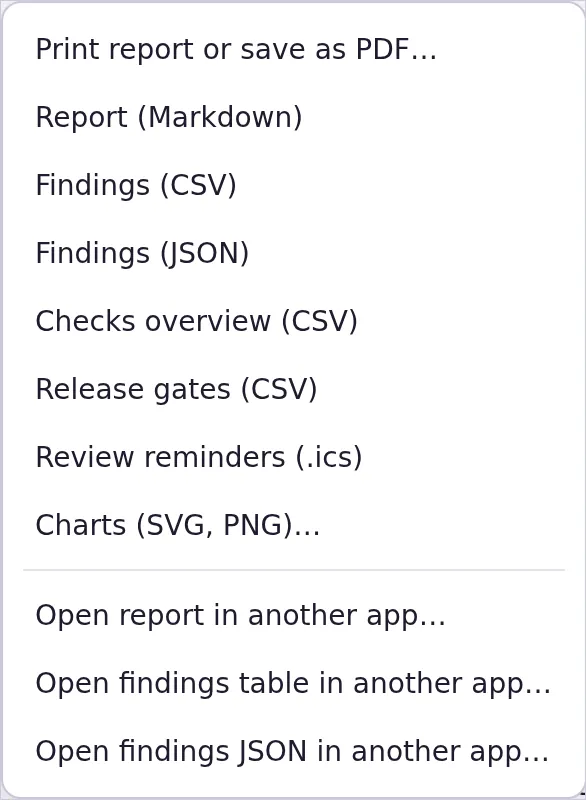
एक्सपोर्ट मेन्यू में ये हैं:
- रिपोर्ट प्रिंट करो या PDF के रूप में सेव करो… — रिपोर्ट टैब वाली रिपोर्ट (फ़ैसला, गेट, हर क्षेत्र के निष्कर्ष, क्रॉस-चेक, सभी जाँचें);
- रिपोर्ट (Markdown), निष्कर्ष (CSV), निष्कर्ष (JSON), जाँचों का अवलोकन (CSV), रिलीज़ गेट (CSV);
- समीक्षा रिमाइंडर (.ics) — हर समीक्षा तारीख के लिए अलार्म के साथ एक पूरे दिन का इवेंट (कितना पहले याद दिलाना है, यह फ़ाइल → प्रोजेक्ट सेटिंग्स… में सेट करो); जिन जाँचों की कोई तारीख नहीं है, उन्हें आख़िरी बार चलाने के 30 दिन बाद दोबारा चलाने का सुझाव मिलता है;
- SVG या PNG के रूप में चार्ट: हर क्षेत्र के निष्कर्ष, साथ ही चुनी गई जाँच का परमिशन ग्राफ़, लागत चार्ट, लागत स्वीप, ट्रेस लेन या eval चार्ट;
- रिपोर्ट किसी दूसरे ऐप में खोलो… और निष्कर्ष … दूसरे ऐप में खोलो…, जब कोई दूसरा ऐप Markdown, टेबल या JSON स्वीकार करता है।
जो CSV सेल =, +, - या @ से शुरू होते हैं, उनके आगे एक चिह्न जोड़ दिया जाता है ताकि स्प्रेडशीट उन्हें फ़ॉर्मूले की तरह न चलाएँ।
4. API और MCP से ऑटोमेट करो
सभी बारह टूल Agentlab होस्ट पर उपलब्ध हैं:
- JSON API:
POST https://agentlab.usefulweb.site/api/v1/tools/<tool-id>/calculate, परिभाषाएँ/api/v1/tools/<tool-id>पर, OpenAPI/openapi.jsonपर; - MCP:
https://agentlab.usefulweb.site/mcp(सर्वरusefulweb-agentlab)।
प्रोजेक्ट फ़ॉर्मेट /project.schema.json पर एक JSON Schema है। कोई स्क्रिप्ट या AI एजेंट प्रोजेक्ट बना सकता है — इनपुट के साथ जाँचें, गेट, यहाँ तक कि रन भी — और https://agentlab.usefulweb.site/app#project=<base64url JSON> से उसे किसी इंसान के लिए खोल सकता है। एक न्यूनतम प्रोजेक्ट:
{"format":"agentlab-project","version":1,"name":"Nightly check",
 "checks":[{"kind":"schema","name":"Triage JSON",
   "inputs":{"schema":"{\"type\":\"object\",\"required\":[\"category\"]}","outputs":"{\"category\":\"billing\"}\n---\n{}"}}]}
इसे खोलो, सभी चलाएँ दबाओ, और फ़ैसला गेट करेंगे।
5. कीबोर्ड
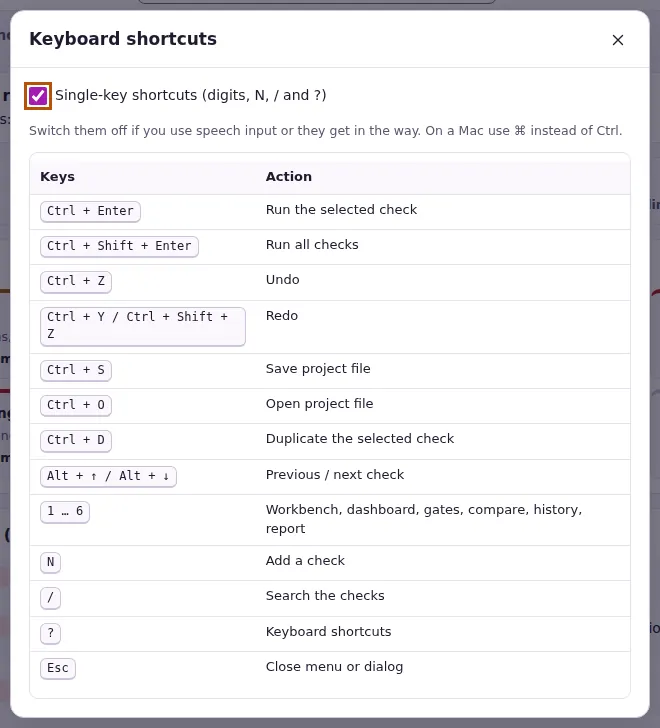
शॉर्टकट की सूची के लिए ? दबाओ। एक-कुंजी शॉर्टकट (टैब के लिए 1–6, जाँच जोड़ने के लिए N, खोजने के लिए /) वहीं बंद किए जा सकते हैं, उदाहरण के लिए जब तुम बोलकर इनपुट देते हो।
आज़माने के लिए तैयार?