← Tous les tutoriels · Agentlab
Tutoriel 1 sur 8
Passer en revue un agent IA avant son lancement en 10 minutes
Débutant 10 min
Ouvre le modèle d'agent de support client, laisse Agentlab y exécuter cinq outils d'IA, puis lis le verdict de mise en production, les six domaines et les constats qui bloquent le lancement.
Agentlab est un atelier consacré à un agent IA ou à une fonctionnalité basée sur un LLM. Tout ce que tu sais de cet agent devient un contrôle : sa configuration MCP, une transcription, des exemples de sorties, une réponse RAG, le trafic attendu. Chaque contrôle exécute un outil de usefulweb.site. Agentlab transforme ensuite les résultats en constats, en seuils de mise en production et en rapport.

1. Ouvrir le modèle
Clique sur Launch Agentlab. Sur la carte d'accueil, choisis Agent de support client : revue avant lancement (ou Fichier → Modèles…). Le projet décrit l'assistant de support d'une boutique en ligne :
| Contrôle | Type | Outil |
|---|---|---|
| Configuration MCP de l'agent | Configuration de l'agent | Graphe des permissions de l'agent |
| Conversation de remboursement (commande 48213) | Trace d'agent | Explorateur de traces d'appels d'outils |
| JSON de tri des tickets | Exemples de sorties structurées | Validateur de sorties structurées |
| Réponse sur la politique de remboursement | Réponse RAG avec citations | Débogueur de citations RAG |
| Trafic du service client aux prix OpenRouter | Scénario de coûts | Explorateur de coûts LLM |
L'ouverture d'un modèle lance immédiatement tous les contrôles. La barre d'état affiche la progression (Exécution 3 sur 5 …) et se termine par Exécution complète terminée : 5 contrôles exécutés. Pas prêt : au moins un seuil échoue.
2. Lire le verdict
Le Tableau de bord s'ouvre automatiquement. La bannière en haut affiche le verdict de mise en production : Pas prêt : au moins un seuil échoue, suivi de Seuils : 1 réussi, 4 en échec, 0 sans données. La pastille de la barre d'outils indique la même chose (4 seuils en échec) sur tous les onglets.
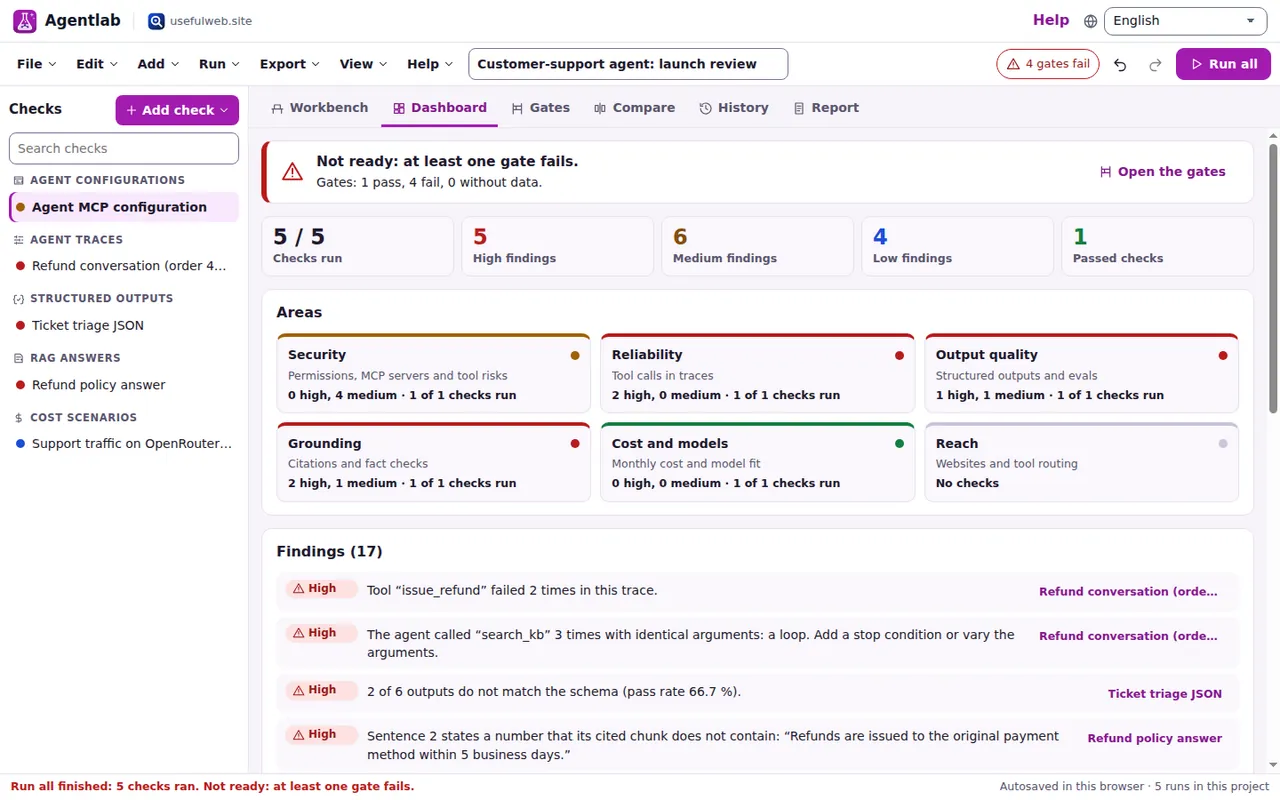
Sous la bannière, les tuiles comptent les constats actuels : 5 élevés, 6 moyens, 4 faibles et 1 contrôle réussi. Clique sur une tuile pour filtrer la liste des constats. Clique à nouveau dessus pour tout réafficher.
3. Examiner les domaines
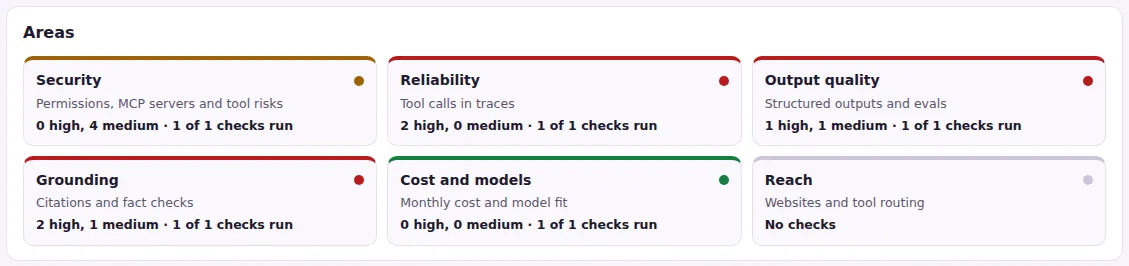
Les six cartes de domaine regroupent les contrôles : Sécurité, Fiabilité, Qualité de la sortie, Ancrage, Coûts et modèles et Portée. Le bord supérieur coloré indique le constat le plus grave du domaine. Dans ce modèle :
- Sécurité compte 4 constats moyens. La règle d'autorisation
mcp__helpdesk__*pré-approuve tous les outils du helpdesk. Le serveur des remboursements conserve une clé d'API en clair, exécute un paquetnpxsans version figée et approuve automatiquementissue_refund. - Fiabilité est en rouge :
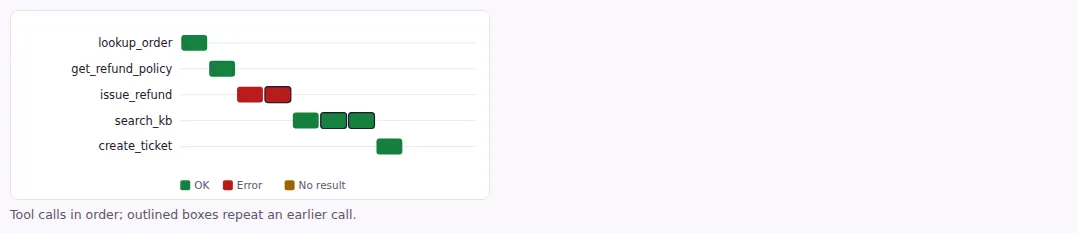
issue_refunda échoué deux fois, etsearch_kba été appelé trois fois avec des arguments identiques, ce qui forme une boucle. - Qualité de la sortie : seules 4 des 6 sorties de tri respectent le schéma (66.7 %).
- Ancrage : 1 phrase d'affirmation sur 4 est étayée. La réponse promet un remboursement sous 5 jours ouvrés, alors que le passage cité indique 10.
- Coûts et modèles est en vert :
openai/gpt-4o-minicoûte environ 102 USD par mois pour 4,000 requêtes par jour. - Portée ne contient aucun contrôle dans ce projet.
Clique sur un domaine pour n'afficher que ses constats.
4. Accéder à un contrôle
Chaque constat comporte un bouton portant le nom de son contrôle. Clique sur Conversation de remboursement (commande 48213). L'Atelier s'ouvre avec la transcription, le diagramme en couloirs des huit appels d'outils et le tableau par outil. Dans le diagramme, les cases rouges sont des échecs et les cases à contour répètent un appel précédent.
Corrige l'entrée, appuie sur Relancer (Ctrl+Enter) : le tableau de bord se met à jour. Agentlab conserve chaque exécution. L'onglet Historique montre donc plus tard quels constats ta modification a résolus.
5. Et ensuite ?
- Seuils (touche 3) indique le critère utilisé par chaque seuil et le contrôle qui en décide. Consulte le tutoriel sur les seuils de mise en production.
- Rapport (touche 6) est le résumé imprimable pour la réunion de lancement.
- Ton projet est enregistré automatiquement dans ce navigateur. Utilise Fichier → Enregistrer le fichier de projet (Ctrl+S) pour en garder une copie.
Agentlab n'appelle jamais ton modèle ni ton agent. Il analyse ce que tu colles, donc une même entrée donne toujours le même résultat.
Prêt à essayer ?