← Tous les tutoriels · Agentlab
Tutoriel 7 sur 8
Projets, rapports, partage et automatisation
Avancé 10 min
Enregistre et partage tes projets Agentlab, importe des données depuis des fichiers et d'autres apps, exporte des rapports et des rappels, et crée des projets à partir de scripts ou d'agents IA.
1. Projets
Agentlab enregistre automatiquement le projet ouvert dans ce navigateur et conserve les 12 derniers dans Fichier → Projets récents…. Le stockage du navigateur peut être effacé, alors garde tes travaux importants dans un fichier :
- Fichier → Enregistrer le fichier de projet (Ctrl+S) écrit
<name>.agentlab.json; Ouvrir un fichier de projet… (Ctrl+O) le relit. - Fichier → Copier le lien de partage… place l'intégralité du projet dans le lien (
#project=…). Les secrets contenus dans les configurations d'agents sont déjà masqués, sauf si tu as désactivé le masquage. - Si tu es connecté et que Google Drive est relié, tu disposes de Enregistrer dans Drive, Ouvrir depuis Drive et de l'enregistrement automatique dans la barre supérieure.
Chaque modification peut être annulée (Ctrl+Z / Ctrl+Y), y compris les contrôles supprimés, les historiques effacés et les changements de seuils.
2. Importer des données
Dépose des fichiers sur l'espace de travail ou utilise Fichier → Importer des fichiers…. Agentlab reconnaît les configurations de clients MCP, les résultats tools/list, les tableaux d'outils OpenAI et Anthropic, les transcriptions de chat, les événements de trace JSONL, les CSV d'évaluation, les JSON Schemas, les lignes JSON de sorties de modèles, les listes de modèles OpenRouter, les pages HTML et robots.txt, puis crée le contrôle correspondant. Fichier → Coller des données… fait de même avec le presse-papiers.
D'autres apps peuvent transmettre du JSON ou du texte à Agentlab via l'App Bridge (« Ouvrir dans une autre application… ») ; ces données passent par le même module de reconnaissance.
3. Exporter les résultats
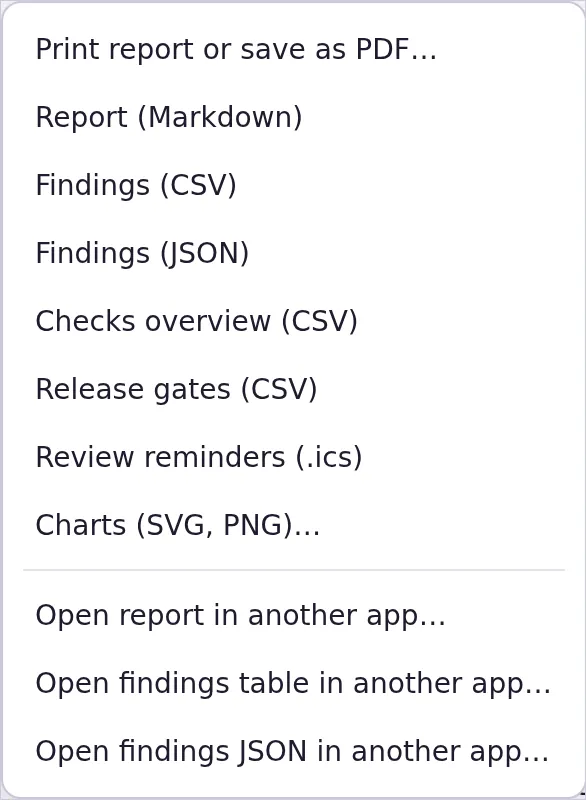
Le menu Exporter propose :
- Imprimer le rapport ou enregistrer en PDF… : le rapport de l'onglet Rapport (verdict, seuils, constats par domaine, vérifications croisées, tous les contrôles) ;
- Rapport (Markdown), Constats (CSV), Constats (JSON), Vue d'ensemble des contrôles (CSV), Critères de publication (CSV) ;
- Rappels de revue (.ics) : un événement d'une journée entière par date de revue, avec une alarme (règle le délai d'avance dans Fichier → Paramètres du projet…) ; les contrôles sans date reçoivent une suggestion de relance 30 jours après leur dernière exécution ;
- les graphiques en SVG ou PNG : constats par domaine, ainsi que le graphe des permissions, le graphique des coûts, le balayage des coûts, les couloirs de trace ou le graphique d'évaluation du contrôle sélectionné ;
- Ouvrir le rapport dans une autre app… et Ouvrir les constats … dans une autre app… lorsqu'une autre app accepte du Markdown, des tableaux ou du JSON.
Les cellules CSV qui commencent par =, +, - ou @ reçoivent un préfixe pour que les tableurs ne les exécutent pas comme des formules.
4. Automatiser avec l'API et MCP
Les douze outils sont tous disponibles sur l'hôte Agentlab :
- API JSON :
POST https://agentlab.usefulweb.site/api/v1/tools/<tool-id>/calculate, définitions sous/api/v1/tools/<tool-id>, OpenAPI sous/openapi.json; - MCP :
https://agentlab.usefulweb.site/mcp(serveurusefulweb-agentlab).
Le format de projet est décrit par un JSON Schema sous /project.schema.json. Un script ou un agent IA peut construire un projet (contrôles avec leurs entrées, seuils, et même exécutions) et l'ouvrir pour un humain avec https://agentlab.usefulweb.site/app#project=<base64url JSON>. Un projet minimal :
{"format":"agentlab-project","version":1,"name":"Nightly check",
 "checks":[{"kind":"schema","name":"Triage JSON",
   "inputs":{"schema":"{\"type\":\"object\",\"required\":[\"category\"]}","outputs":"{\"category\":\"billing\"}\n---\n{}"}}]}
Ouvre-le, appuie sur Tout lancer, et les seuils décident.
5. Clavier
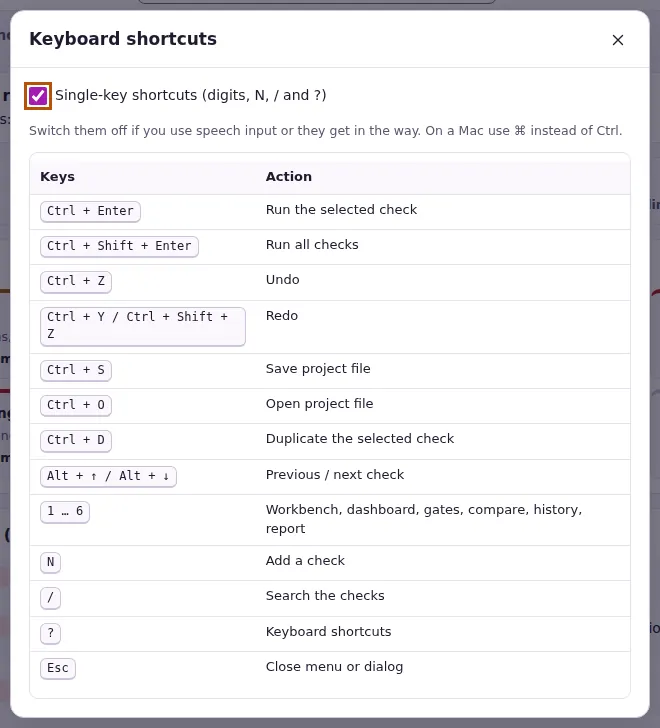
Appuie sur ? pour afficher la liste des raccourcis. Tu peux y désactiver les raccourcis à une touche (1–6 pour les onglets, N pour ajouter un contrôle, / pour rechercher), par exemple si tu utilises la saisie vocale.
Prêt à essayer ?