← Todos los tutoriales · Agentlab
Tutorial 1 de 8
Revisa un agente de IA antes del lanzamiento en 10 minutos
Principiante 10 min
Abre la plantilla de atención al cliente, deja que Agentlab ejecute cinco herramientas de IA sobre ella y luego lee el veredicto de lanzamiento, las seis áreas y los hallazgos que bloquean el lanzamiento.
Agentlab es un banco de trabajo para un agente de IA o una función basada en LLM. Todo lo que sabes de él (su configuración MCP, una transcripción, ejemplos de salidas, una respuesta RAG, el tráfico previsto) se convierte en una comprobación. Cada comprobación ejecuta una herramienta de usefulweb.site, y Agentlab convierte los resultados en hallazgos, criterios de lanzamiento y un informe.

1. Abre la plantilla
Haz clic en Abrir Agentlab. En la tarjeta de bienvenida, elige Agente de atención al cliente: revisión de lanzamiento (o Archivo → Plantillas…). El proyecto describe el asistente de soporte de una tienda online:
| Comprobación | Tipo | Herramienta |
|---|---|---|
| Configuración MCP del agente | Configuración del agente | Grafo de permisos del agente |
| Conversación de reembolso (pedido 48213) | Traza del agente | Explorador de trazas de llamadas a herramientas |
| JSON de triaje de tickets | Ejemplos de salidas estructuradas | Validador de salidas estructuradas |
| Respuesta sobre la política de reembolsos | Respuesta RAG con citas | Depurador de citas RAG |
| Tráfico de soporte con precios de OpenRouter | Escenario de costes | Explorador de costes de LLM |
Al abrir una plantilla, todas las comprobaciones se ejecutan de inmediato. La barra de estado va contando (Ejecutando 3 de 5 …) y termina con Ejecución completa: se ejecutaron 5 comprobaciones. No está listo: al menos un criterio falla.
2. Lee el veredicto
El Panel se abre solo. El banner de arriba es el veredicto de lanzamiento: No está listo: al menos un criterio falla y, debajo, Criterios: 1 se cumple, 4 fallan, 0 sin datos. La etiqueta de la barra de herramientas dice lo mismo (4 criterios fallan) en todas las pestañas.
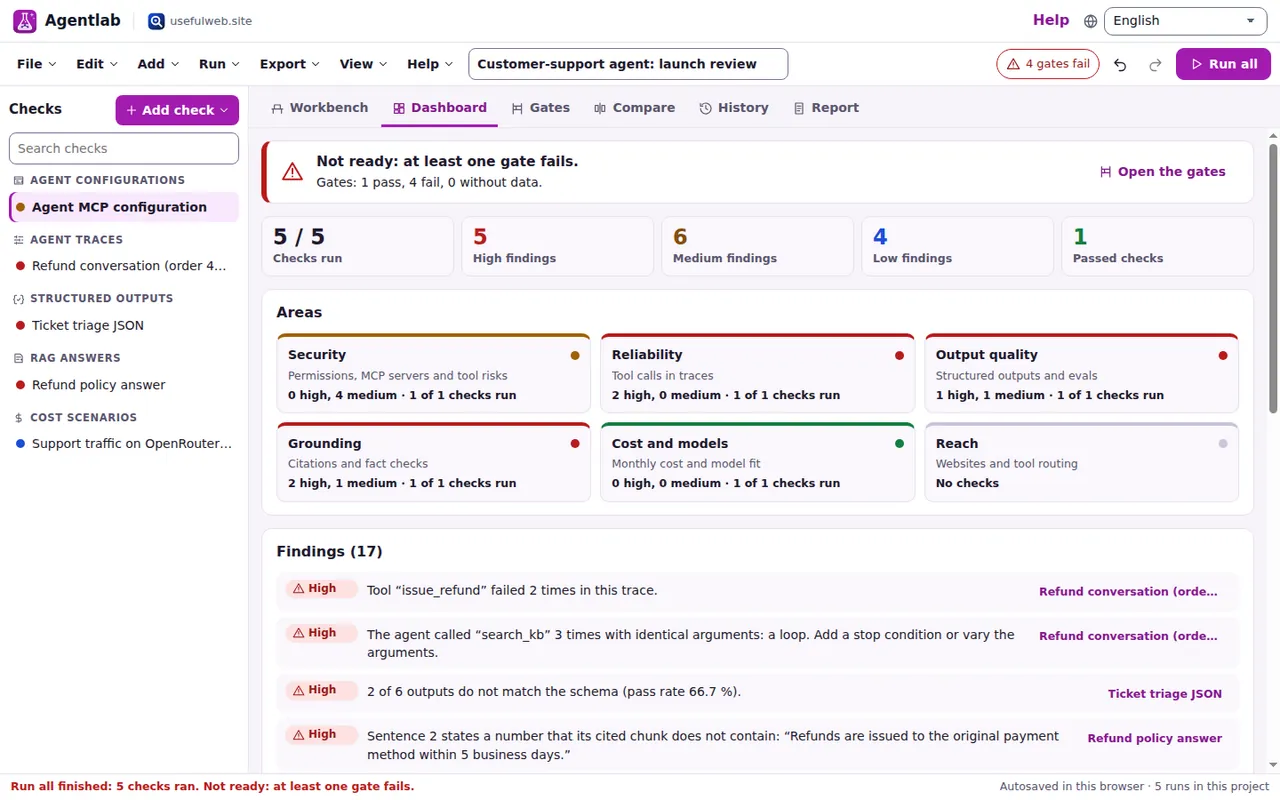
Debajo del banner, los recuadros cuentan los hallazgos actuales: 5 altos, 6 medios, 4 bajos y 1 comprobación superada. Haz clic en un recuadro para filtrar la lista de hallazgos; vuelve a hacer clic para mostrarlo todo.
3. Examina las áreas
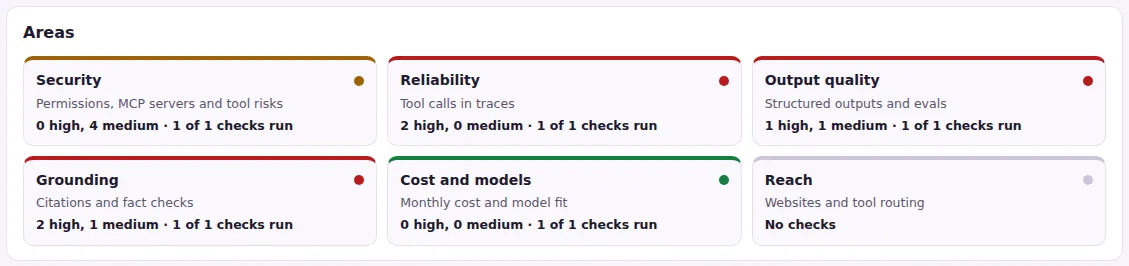
Las seis tarjetas de área agrupan las comprobaciones: Seguridad, Fiabilidad, Calidad de la salida, Fundamentación, Coste y modelos y Alcance. El borde superior de color muestra el hallazgo más grave del área. En esta plantilla:
- Seguridad tiene 4 hallazgos medios: la regla de permiso
mcp__helpdesk__*aprueba de antemano todas las herramientas del helpdesk, y el servidor de reembolsos guarda una clave de API en texto plano, ejecuta un paquetenpxsin versión fijada y aprueba automáticamenteissue_refund. - Fiabilidad está en rojo:
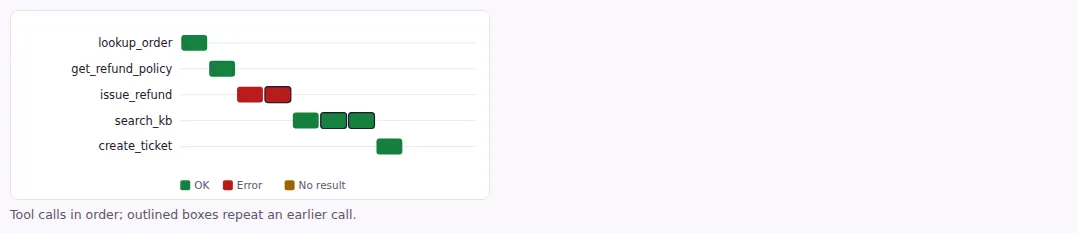
issue_refundfalló dos veces ysearch_kbse llamó tres veces con argumentos idénticos, es decir, un bucle. - Calidad de la salida: solo 4 de las 6 salidas de triaje se ajustan al esquema (66.7 %).
- Fundamentación: 1 de las 4 frases con afirmaciones está respaldada. La respuesta promete reembolsos en un plazo de 5 días hábiles, mientras que el fragmento citado dice 10.
- Coste y modelos está en verde:
openai/gpt-4o-minicuesta unos 102 USD al mes con 4,000 solicitudes al día. - Alcance no tiene comprobaciones en este proyecto.
Haz clic en un área para filtrar los hallazgos de esa área.
4. Salta a una comprobación
Cada hallazgo tiene un botón con el nombre de la comprobación. Haz clic en Conversación de reembolso (pedido 48213): se abre el Banco de trabajo con la transcripción, el diagrama de carriles de las ocho llamadas a herramientas (los recuadros rojos son fallos y los recuadros con contorno repiten una llamada anterior) y la tabla por herramienta.
Corrige la entrada, pulsa Ejecutar de nuevo (Ctrl+Enter) y el panel se actualiza. Agentlab guarda todas las ejecuciones, así que la pestaña Historial te muestra después qué hallazgos ha resuelto tu cambio.
5. Y ahora, ¿qué?
- Criterios (tecla 3) muestra qué umbral usa cada criterio y qué comprobación lo decide; consulta el tutorial sobre los criterios de lanzamiento.
- Informe (tecla 6) es el resumen imprimible para la reunión de lanzamiento.
- Tu proyecto se guarda automáticamente en este navegador. Usa Archivo → Guardar archivo de proyecto (Ctrl+S) para tener una copia propia.
Agentlab nunca llama a tu modelo ni a tu agente: analiza lo que pegas, así que la misma entrada siempre da el mismo resultado.
¿Listo para probarlo?