← Todos los tutoriales · Agentlab
Tutorial 7 de 8
Proyectos, informes, uso compartido y automatización
Avanzado 10 min
Guarda y comparte proyectos de Agentlab, importa datos desde archivos y otras apps, exporta informes y recordatorios, y crea proyectos desde scripts o agentes de IA.
1. Proyectos
Agentlab guarda automáticamente el proyecto abierto en este navegador y conserva los últimos 12 en Archivo → Proyectos recientes…. El almacenamiento del navegador se puede borrar, así que guarda el trabajo importante como archivo:
- Archivo → Guardar archivo de proyecto (Ctrl+S) crea
<name>.agentlab.json; Abrir archivo de proyecto… (Ctrl+O) lo vuelve a cargar. - Archivo → Copiar enlace para compartir… mete el proyecto completo en el enlace (
#project=…). Los secretos de las configuraciones de agentes ya aparecen ocultos, salvo que hayas desactivado esa ocultación. - Si inicias sesión y tienes Google Drive conectado, la barra superior te ofrece Guardar en Drive, Abrir desde Drive y el guardado automático.
Puedes deshacer y rehacer cualquier cambio (Ctrl+Z / Ctrl+Y), también las comprobaciones eliminadas, los historiales borrados y los cambios en los criterios.
2. Importar datos
Arrastra archivos al área de trabajo o usa Archivo → Importar archivos…. Agentlab reconoce configuraciones de clientes MCP, resultados de tools/list, arrays de herramientas de OpenAI y Anthropic, transcripciones de chat, eventos de traza en JSONL, CSV de evaluaciones, JSON Schemas, salidas de modelos en líneas JSON, listas de modelos de OpenRouter, páginas HTML y robots.txt, y crea la comprobación correspondiente. Archivo → Pegar datos… hace lo mismo con el portapapeles.
Otras apps pueden pasarle JSON o texto a Agentlab mediante el App Bridge ("Abrir en otra app…"), que usa el mismo reconocedor.
3. Exportar resultados
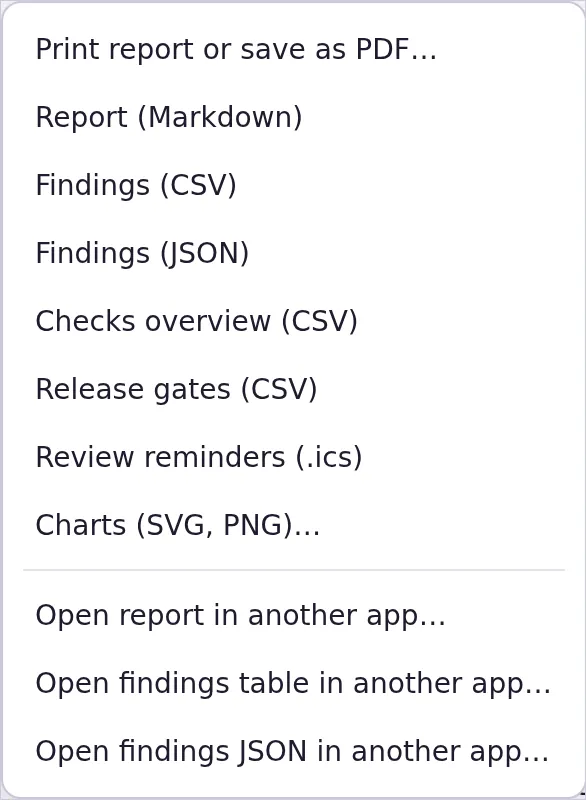
El menú Exportar incluye:
- Imprimir el informe o guardar como PDF…: el informe de la pestaña Informe (veredicto, criterios, hallazgos por área, comprobaciones cruzadas y todas las comprobaciones);
- Informe (Markdown), Hallazgos (CSV), Hallazgos (JSON), Resumen de comprobaciones (CSV), Criterios de publicación (CSV);
- Recordatorios de revisión (.ics): un evento de día completo con alarma para cada fecha de revisión (la antelación se ajusta en Archivo → Ajustes del proyecto…); a las comprobaciones sin fecha se les propone repetirlas 30 días después de su última ejecución;
- gráficos en SVG o PNG: los hallazgos por área y, además, el grafo de permisos, el gráfico de costes, el barrido de costes, las pistas de trazas o el gráfico de evaluación de la comprobación seleccionada;
- Abrir el informe en otra app… y Abrir hallazgos … en otra app…, cuando otra app acepta Markdown, tablas o JSON.
Las celdas CSV que empiezan por =, +, - o @ llevan un prefijo para que las hojas de cálculo no las ejecuten como fórmulas.
4. Automatizar con la API y MCP
Las doce herramientas están disponibles en el host de Agentlab:
- API JSON:
POST https://agentlab.usefulweb.site/api/v1/tools/<tool-id>/calculate, definiciones en/api/v1/tools/<tool-id>, OpenAPI en/openapi.json; - MCP:
https://agentlab.usefulweb.site/mcp(servidorusefulweb-agentlab).
El formato de proyecto está definido como JSON Schema en /project.schema.json. Un script o un agente de IA puede crear un proyecto (comprobaciones con sus entradas, criterios e incluso ejecuciones) y abrírselo a una persona con https://agentlab.usefulweb.site/app#project=<base64url JSON>. Un proyecto mínimo:
{"format":"agentlab-project","version":1,"name":"Nightly check",
 "checks":[{"kind":"schema","name":"Triage JSON",
   "inputs":{"schema":"{\"type\":\"object\",\"required\":[\"category\"]}","outputs":"{\"category\":\"billing\"}\n---\n{}"}}]}
Ábrelo, pulsa Ejecutar todo y los criterios deciden.
5. Teclado
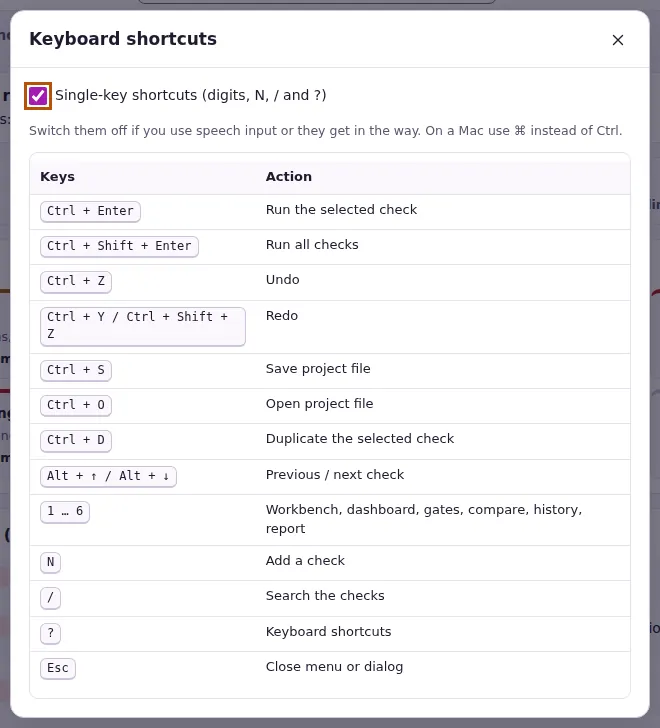
Pulsa ? para ver la lista de atajos. Ahí puedes desactivar los atajos de una tecla (1–6 para las pestañas, N para añadir una comprobación, / para buscar), por ejemplo si usas entrada por voz.
¿Listo para probarlo?