Tutorial 1 von 8
Einen KI-Agenten in 10 Minuten vor dem Launch prüfen
Einsteiger 10 Min.
Öffne die Kundensupport-Vorlage, lass Agentlab fünf KI-Werkzeuge darauf anwenden, und lies anschließend das Freigabeurteil, die sechs Bereiche und die Befunde, die den Launch blockieren.
Agentlab ist eine Werkbank für einen einzelnen KI-Agenten oder eine LLM-Funktion. Alles, was du darüber weißt, wird zu einer Prüfung: seine MCP-Konfiguration, ein Gesprächsprotokoll, Beispielausgaben, eine RAG-Antwort und der erwartete Traffic. Jede Prüfung führt ein Werkzeug von usefulweb.site aus, und Agentlab macht aus den Ergebnissen Befunde, Freigabe-Gates und einen Bericht.

1. Die Vorlage öffnen
Klicke auf Agentlab starten. Wähle auf der Willkommenskarte Kundensupport-Agent: Launch-Prüfung (oder Datei → Vorlagen…). Das Projekt beschreibt den Support-Assistenten eines Onlineshops:
| Prüfung | Art | Werkzeug |
|---|---|---|
| MCP-Konfiguration des Agenten | Agent-Konfiguration | Agent-Berechtigungsgraph |
| Erstattungsgespräch (Bestellung 48213) | Agent-Trace | Trace-Explorer für Tool-Aufrufe |
| Ticket-Triage-JSON | Beispiele strukturierter Ausgaben | Validator für strukturierte Ausgaben |
| Antwort zur Erstattungsrichtlinie | RAG-Antwort mit Quellenangaben | RAG-Zitat-Debugger |
| Support-Traffic zu OpenRouter-Preisen | Kostenszenario | LLM-Kosten-Explorer |
Beim Öffnen einer Vorlage werden sofort alle Prüfungen ausgeführt. Die Statusleiste zählt mit (Läuft 3 von 5 …) und endet mit Alle ausführen abgeschlossen: 5 Prüfungen ausgeführt. Nicht bereit: Mindestens ein Gate schlägt fehl.
2. Das Urteil lesen
Das Dashboard öffnet sich von selbst. Das Banner oben ist das Freigabeurteil: Nicht bereit: Mindestens ein Gate schlägt fehl und darunter Gates: 1 bestanden, 4 fehlgeschlagen, 0 ohne Daten. Der Chip in der Symbolleiste zeigt auf jedem Tab dasselbe an (4 Gates schlagen fehl).
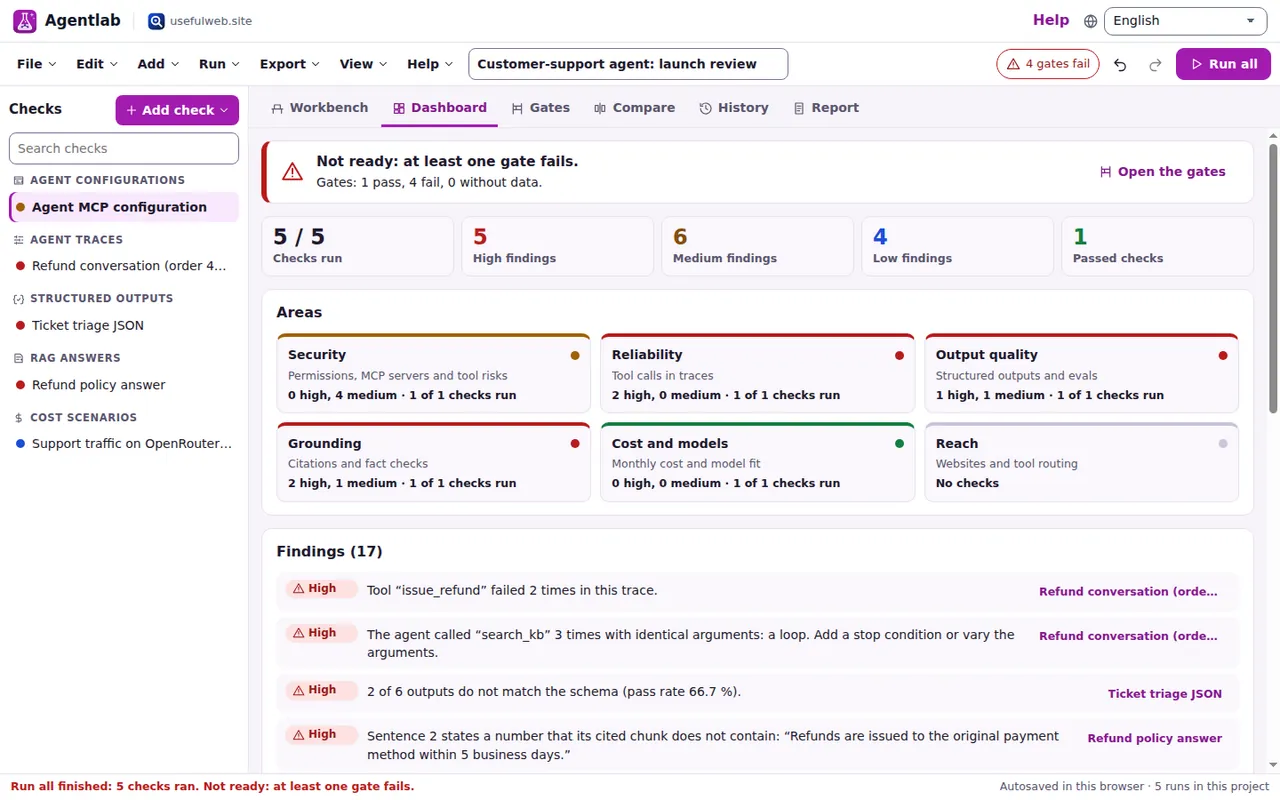
Unter dem Banner zählen die Kacheln die aktuellen Befunde: 5 hoch, 6 mittel, 4 niedrig und 1 bestandene Prüfung. Klicke auf eine Kachel, um die Befundliste zu filtern. Ein erneuter Klick zeigt wieder alles an.
3. Die Bereiche ansehen
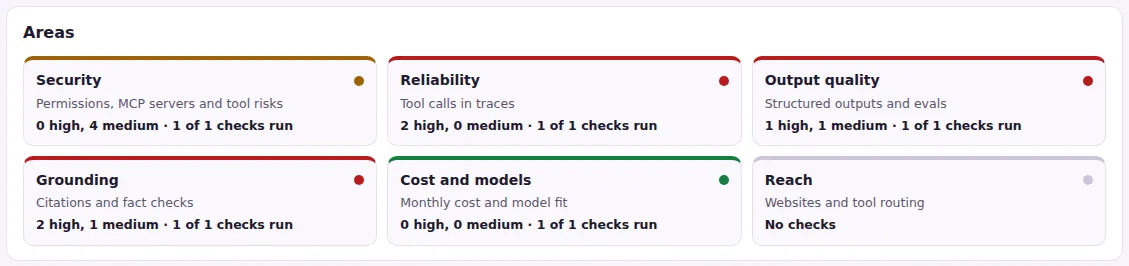
Die sechs Bereichskarten gruppieren die Prüfungen: Sicherheit, Zuverlässigkeit, Ausgabequalität, Quellenbindung, Kosten und Modelle und Reichweite. Der farbige obere Rand zeigt den schwersten Befund des Bereichs. In dieser Vorlage gilt:
- Sicherheit hat 4 mittlere Befunde: Die Erlaubnisregel
mcp__helpdesk__*genehmigt jedes Helpdesk-Werkzeug im Voraus, und der Erstattungsserver speichert einen API-Schlüssel im Klartext, führt ein nicht fixiertesnpx-Paket aus und genehmigtissue_refundautomatisch. - Zuverlässigkeit ist rot:
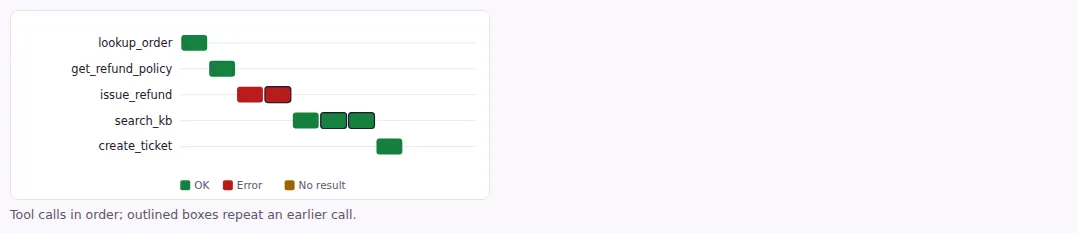
issue_refundist zweimal fehlgeschlagen, undsearch_kbwurde dreimal mit identischen Argumenten aufgerufen, also in einer Schleife. - Ausgabequalität: Nur 4 von 6 Triage-Ausgaben entsprechen dem Schema (66.7 %).
- Quellenbindung: 1 von 4 Aussagesätzen ist belegt. Die Antwort verspricht Erstattungen innerhalb von 5 Werktagen, während der zitierte Abschnitt 10 nennt.
- Kosten und Modelle ist grün:
openai/gpt-4o-minikostet bei 4,000 Anfragen pro Tag etwa 102 USD pro Monat. - Reichweite enthält in diesem Projekt keine Prüfungen.
Klicke auf einen Bereich, um die Befunde danach zu filtern.
4. Zu einer Prüfung springen
Jeder Befund hat eine Schaltfläche mit dem Namen der Prüfung. Klicke auf Erstattungsgespräch (Bestellung 48213): Die Werkbank öffnet sich mit dem Gesprächsprotokoll, dem Bahnendiagramm aller acht Tool-Aufrufe (rote Kästchen sind Fehlschläge, umrandete Kästchen wiederholen einen früheren Aufruf) und der Tabelle pro Werkzeug.
Korrigiere die Eingabe und drücke Erneut ausführen (Strg+Eingabe), dann aktualisiert sich das Dashboard. Agentlab speichert jeden Durchlauf, sodass der Tab Verlauf später zeigt, welche Befunde deine Änderung behoben hat.
5. Wie geht es weiter?
- Gates (Taste 3) zeigt, welchen Schwellenwert jedes Gate verwendet und welche Prüfung darüber entscheidet. Mehr dazu findest du im Tutorial zu Freigabe-Gates.
- Bericht (Taste 6) ist die druckbare Zusammenfassung für das Launch-Meeting.
- Dein Projekt wird in diesem Browser automatisch gespeichert. Mit Datei → Projektdatei speichern (Strg+S) erhältst du eine Kopie, die du behältst.
Agentlab ruft niemals dein Modell oder deinen Agenten auf. Es analysiert nur das, was du einfügst, deshalb liefert dieselbe Eingabe immer dasselbe Ergebnis.
Bereit zum Ausprobieren?