Tutorial 3 von 8
Freigabe-Gates für eine neue Prompt- oder Modellversion
Fortgeschritten 12 Min.
Vergleiche zwei Prompt-Versionen mit McNemar-Tests auf Eval-Sets, validiere strukturierte Ausgaben im Batch und mach deine Qualitätsanforderungen zu Gates, die bestanden werden oder scheitern.
Soll Prompt v2 ausgeliefert werden? Öffne die Vorlage Regressionsprüfung für Prompt v2. Sie enthält zwei Eval-Sets, einen Batch von Ausgaben einer Rechnungsextraktion und einen Trace eines Wetter-Agenten.
1. Eval-Sets
Wähle QA- und Mathe-Set. Die Prüfung Regressionstest akzeptiert CSV oder JSONL mit id, input, expected, output_a, output_b und optional category. Mehrfach vorkommende IDs gelten als wiederholte Durchläufe. Benenne die Versionen unter Name von Version A / B und wähle eine Bewertungsmetrik: exakt, normalisierter Text, enthält, numerisch mit Toleranz oder regulärer Ausdruck.
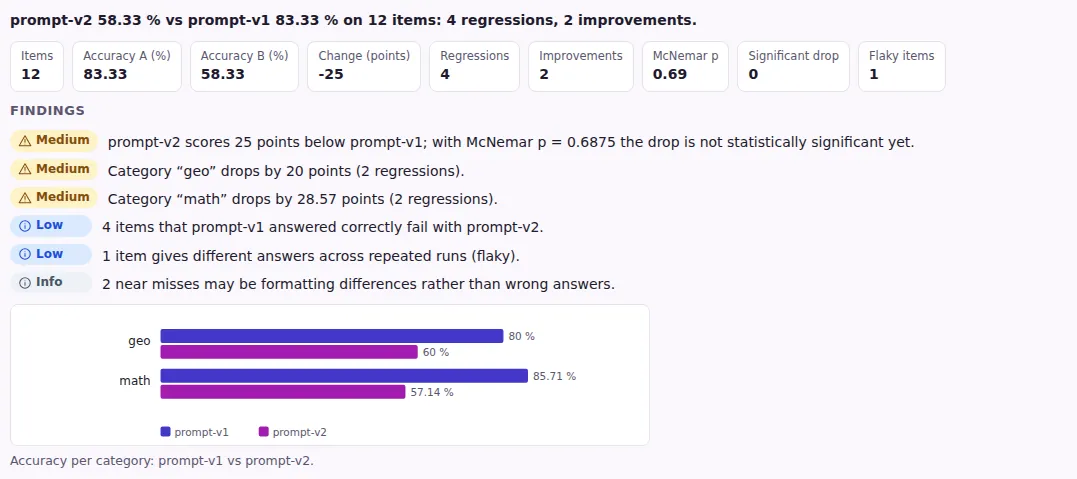
Das Ergebnis lautet: prompt-v2 58.33 % gegenüber prompt-v1 83.33 % bei 12 Einträgen: 4 Regressionen, 2 Verbesserungen. Das Diagramm zeigt die Genauigkeit je Kategorie (geo und math sinken beide). Der Befund ordnet die Statistik ehrlich ein: prompt-v2 liegt 25 Punkte unter prompt-v1. Bei McNemar p = 0.6875 ist der Rückgang noch nicht statistisch signifikant. Zwölf Einträge sind schlicht zu wenig. Ergänze weitere, bevor du dich auf eine der beiden Versionen verlässt. Die Tabelle Regressionen listet die Einträge auf, die v2 falsch beantwortet hat. Knappe Fehltreffer wie „Mount Kilimanjaro“ werden als mögliche Formatierungsunterschiede markiert.
2. Strukturierte Ausgaben im Batch
Wähle Rechnungsextraktion. Füge das JSON Schema einmal ein und darunter viele Modellausgaben. Trenne diese durch eine Zeile, die nur --- enthält, oder schreib ein JSON-Objekt pro Zeile. Der Hilfetext zählt die Ausgaben bereits während der Eingabe.
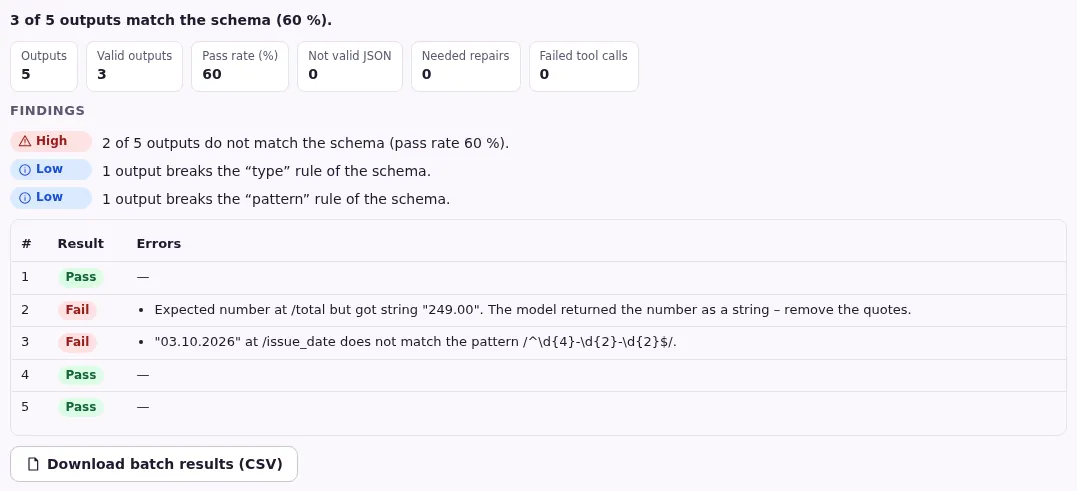
Prüfung ausführen ruft den Validator für strukturierte Ausgaben einmal pro Ausgabe auf und zeigt dabei einen Fortschrittsbalken an. Das Ergebnis lautet: 3 von 5 Ausgaben entsprechen dem Schema (60 %). Ein Gesamtbetrag kam als Zeichenkette zurück, ein Datum als 03.10.2026. Mit Batch-Ergebnisse herunterladen (CSV) erhältst du die Tabelle pro Ausgabe für einen Fehlerbericht.
3. Gates festlegen
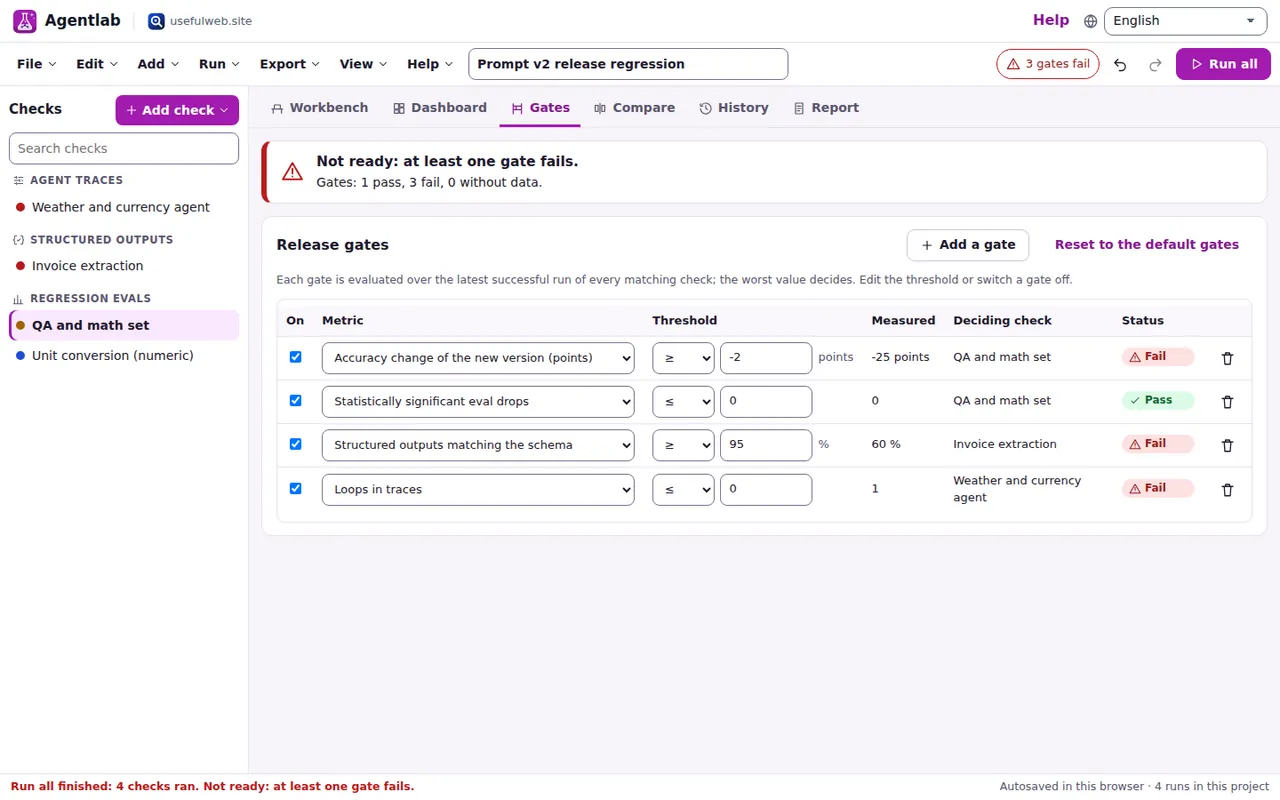
Öffne Gates (Taste 3). Die Vorlage verwendet vier Gates:
| Gate | Schwellenwert | Ergebnis |
|---|---|---|
| Genauigkeitsänderung der neuen Version (Punkte) | ≥ −2 | −25: nicht bestanden |
| Statistisch signifikante Eval-Rückgänge | ≤ 0 | 0: bestanden |
| Strukturierte Ausgaben, die dem Schema entsprechen | ≥ 95 % | 60 %: nicht bestanden |
| Schleifen in Traces | ≤ 0 | 1: nicht bestanden |
Jedes Gate wird über den jeweils letzten erfolgreichen Durchlauf aller passenden Prüfungen ausgewertet, und der schlechteste Wert entscheidet. Die Spalte Entscheidende Prüfung nennt diese Prüfung. Du kannst einen Schwellenwert ändern, ein Gate über sein Kontrollkästchen deaktivieren, mit Gate hinzufügen ein weiteres Gate anlegen (19 Metriken stehen zur Auswahl, von Befunde mit hohem Schweregrad bis Anfragen, bei denen das erwartete Tool unter den Top 3 ist) oder mit Auf Standard-Freigabekriterien zurücksetzen zum Ausgangszustand zurückkehren. Änderungen an Gates lassen sich rückgängig machen (Strg+Z).
4. Iterieren
Überarbeite den Prompt, füge die neuen Ausgaben ein und klicke auf Alle ausführen (Strg+Umschalt+Eingabe). Sobald alle Gates bestanden sind, wird der Chip in der Symbolleiste grün (Gates bestanden). Fehlen einem Gate Daten, weist das Urteil darauf hin, statt das Gate stillschweigend als bestanden zu werten.
Mit Bearbeiten → Prüfung duplizieren (Strg+D) behältst du den alten Eval neben dem neuen. Anschließend vergleichst du beide im Tab Vergleichen. Dort siehst du die Abweichungen der Metriken sowie neue und behobene Befunde.
5. Die Entscheidung teilen
Mit Exportieren → Freigabekriterien (CSV) und Bericht (Markdown) übernimmst du das Urteil in deinen Pull Request oder dein Release-Ticket. Die Projektdatei (.agentlab.json) bewahrt den vollständigen Verlauf für das nächste Release auf.
Bereit zum Ausprobieren?