الدرس 7 من 8
المشاريع والتقارير والمشاركة والأتمتة
متقدم 10 دقيقة
احفظ مشاريع Agentlab وشاركها، واستورد البيانات من الملفات والتطبيقات الأخرى، وصدّر التقارير والتذكيرات، وأنشئ المشاريع من النصوص البرمجية أو وكلاء الذكاء الاصطناعي.
1. المشاريع
يحفظ Agentlab المشروع المفتوح تلقائيًا في هذا المتصفح، ويحتفظ بآخر 12 مشروعًا في الملف → المشاريع الحديثة…. قد يُمسح تخزين المتصفح، لذا احفظ عملك المهم في ملف:
- يكتب الملف → حفظ ملف المشروع (Ctrl+S) الملف
<name>.agentlab.json، ويعيد فتح ملف مشروع… (Ctrl+O) قراءته. - يضع الملف → نسخ رابط المشاركة… المشروع بأكمله داخل الرابط (
#project=…). تُحجب الأسرار الموجودة في إعدادات الوكلاء مسبقًا، ما لم تكن قد أوقفت الحجب. - إذا سجّلت الدخول وربطت Google Drive، فستظهر لك في الشريط العلوي الأوامر حفظ في Drive وفتح من Drive والحفظ التلقائي.
يمكنك التراجع عن أي تعديل (Ctrl+Z / Ctrl+Y)، بما في ذلك الفحوصات المحذوفة والسجلات الممسوحة وتغييرات البوابات.
2. إدخال البيانات
أفلت الملفات على مساحة العمل أو استخدم الملف → استيراد ملفات…. يتعرّف Agentlab على إعدادات عملاء MCP، ونتائج tools/list، ومصفوفات أدوات OpenAI وAnthropic، ونصوص المحادثات، وأحداث التتبع بصيغة JSONL، وملفات CSV للتقييم، ومخططات JSON Schema، وأسطر JSON لمخرجات النماذج، وقوائم نماذج OpenRouter، وصفحات HTML وملف robots.txt، ثم ينشئ الفحص المناسب لكل منها. ويؤدي الملف → لصق البيانات… المهمة نفسها لمحتوى الحافظة.
يمكن للتطبيقات الأخرى تمرير JSON أو نصوص إلى Agentlab عبر App Bridge (“فتح في تطبيق آخر…”)، وتمر هذه البيانات عبر أداة التعرّف نفسها.
3. إخراج النتائج
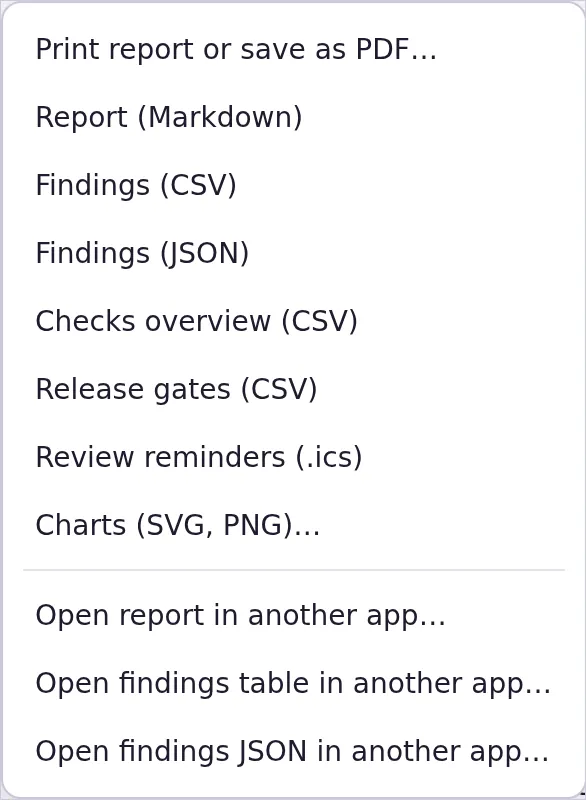
تحتوي قائمة تصدير على:
- طباعة التقرير أو حفظه بصيغة PDF…: التقرير من علامة التبويب التقرير (الحكم، والبوابات، والنتائج حسب المجال، والفحوصات المتقاطعة، وجميع الفحوصات)؛
- التقرير (Markdown) والنتائج (CSV) والنتائج (JSON) ونظرة عامة على الفحوصات (CSV) وبوابات الإصدار (CSV)؛
- تذكيرات المراجعة (.ics): حدث يستمر طوال اليوم لكل تاريخ مراجعة مع تنبيه (اضبط مدة التنبيه المسبق في الملف → إعدادات المشروع…)، أما الفحوصات التي ليس لها تاريخ فتحصل على اقتراح بإعادة التشغيل بعد 30 يومًا من آخر تشغيل لها؛
- المخططات بصيغة SVG أو PNG: النتائج حسب المجال، إضافة إلى مخطط الأذونات أو مخطط التكلفة أو مسح التكلفة أو مسارات التتبع أو مخطط التقييم للفحص المحدد؛
- فتح التقرير في تطبيق آخر… وفتح النتائج … في تطبيق آخر… عندما يقبل تطبيق آخر Markdown أو الجداول أو JSON.
تُضاف بادئة إلى خلايا CSV التي تبدأ بـ = أو + أو - أو @، حتى لا تنفذها جداول البيانات كصيغ.
4. الأتمتة باستخدام API وMCP
الأدوات الاثنتا عشرة كلها متاحة على خادم Agentlab:
- واجهة JSON API:
POST https://agentlab.usefulweb.site/api/v1/tools/<tool-id>/calculate، والتعريفات في/api/v1/tools/<tool-id>، ومواصفات OpenAPI في/openapi.json؛ - MCP:
https://agentlab.usefulweb.site/mcp(الخادمusefulweb-agentlab).
صيغة المشروع معرّفة بمخطط JSON Schema في /project.schema.json. يمكن لنص برمجي أو وكيل ذكاء اصطناعي إنشاء مشروع، بما فيه الفحوصات مع مدخلاتها والبوابات وحتى عمليات التشغيل، ثم فتحه لشخص ما عبر https://agentlab.usefulweb.site/app#project=<base64url JSON>. هذا مثال على مشروع بالحد الأدنى:
{"format":"agentlab-project","version":1,"name":"Nightly check",
 "checks":[{"kind":"schema","name":"Triage JSON",
   "inputs":{"schema":"{\"type\":\"object\",\"required\":[\"category\"]}","outputs":"{\"category\":\"billing\"}\n---\n{}"}}]}
افتحه واضغط تشغيل الكل، وستتولى البوابات الحكم.
5. لوحة المفاتيح
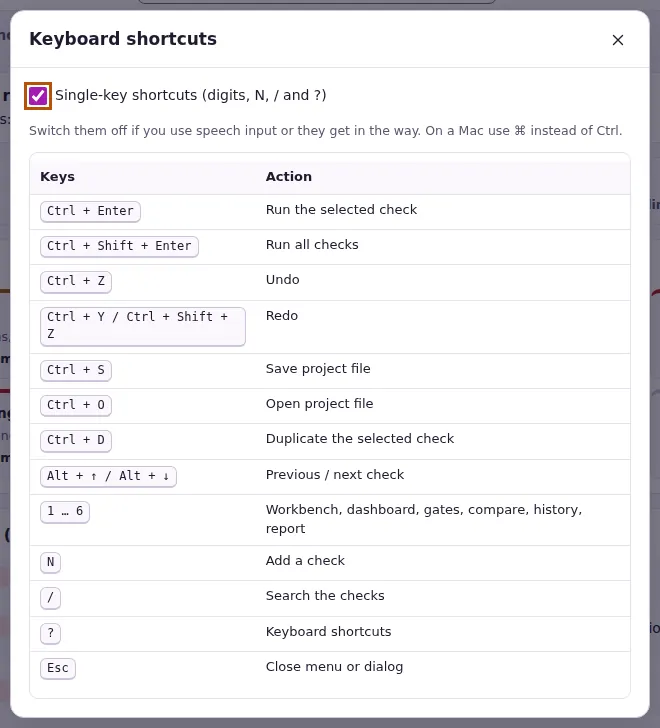
اضغط ? لعرض قائمة الاختصارات. يمكنك من هناك إيقاف اختصارات المفتاح الواحد (من 1 إلى 6 لعلامات التبويب، وN لإضافة فحص، و/ للبحث)، مثلًا عندما تستخدم الإدخال الصوتي.
هل أنت مستعد للتجربة؟